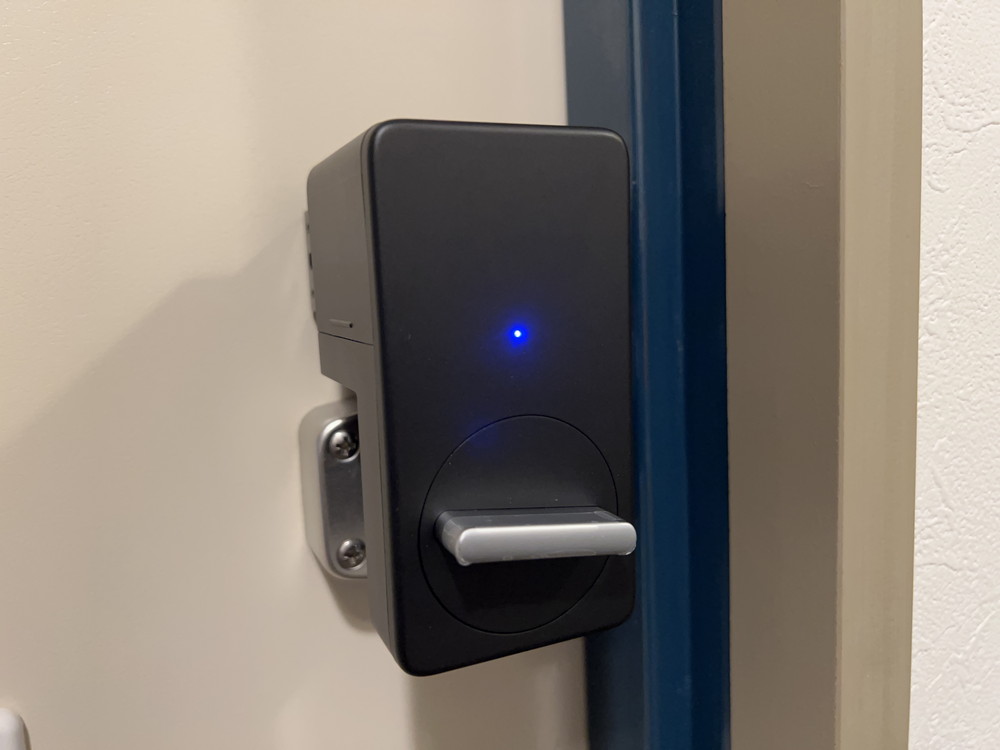
今まで、スマートロックのSwitchBot ロックを購入して玄関に二つ設置したらかなり便利だった、スマートロックのSwitchBot ロックを家族で共用できるように設定した、スマートロックのSwitchBot ロックをAmazon AlexaとGoogle Assistantと連携した、SwitchBot ロックで電池残量低下のアラートが出たので交換した、いうように何度も記事にしたSwitchBot ロック。
ただ、先日のSwitchBot ロックの両面テープを貼り替えたら開錠エラーが解消したと書いた後に、またSwitchBotロックで鍵を開けることができなくなってしまいました。
これは、扉に2つ付いている鍵のうちの1つがのシリンダーが経年劣化のせいか、手動で鍵を開ける場合でもかなりの重さを感じるぐらいになってしまっている事が原因です。
これは、MIWA LOCKの鍵穴専用潤滑剤を鍵穴からスプレーしてもこの硬さが取れず、SwitchBotロックではトルクが足りずに鍵を回せなくなってしまったのです。
仕方がないので扉に二つ付けていたSwitchBot ロックのうち、鍵が回らない方のSwitchBot ロックを取り外したのですが、スマートフォンで鍵を開けられないのは非常に不便です。
そこで、SwitchBot ロックよりもトルクが上がったSwitchBot ロック Proを購入することにしました。
スポンサードサーチ
SwitchBot ロック Pro
SwitchBot ロック Proは、SwitchBot ロックが4Kgf.cmだったものが、8.5Kgf.cmと倍以上にパワーアップしています。

また、「約99%のドアロックに対応」と謳われており、SwitchBot ロックよりも対応可能な鍵の種類が増え、より多くのサムターン(鍵のつまみ)を回せるようになっています。
そのため、SwitchBot ロックで回せなかったロックも開けられる事を期待して購入をすることに。
他にもSwitchBot ロック Proは、電源がマニアックなCR123A リチウム電池ではなく、単三電池4本になって電池寿命も延びたのはいいですね。
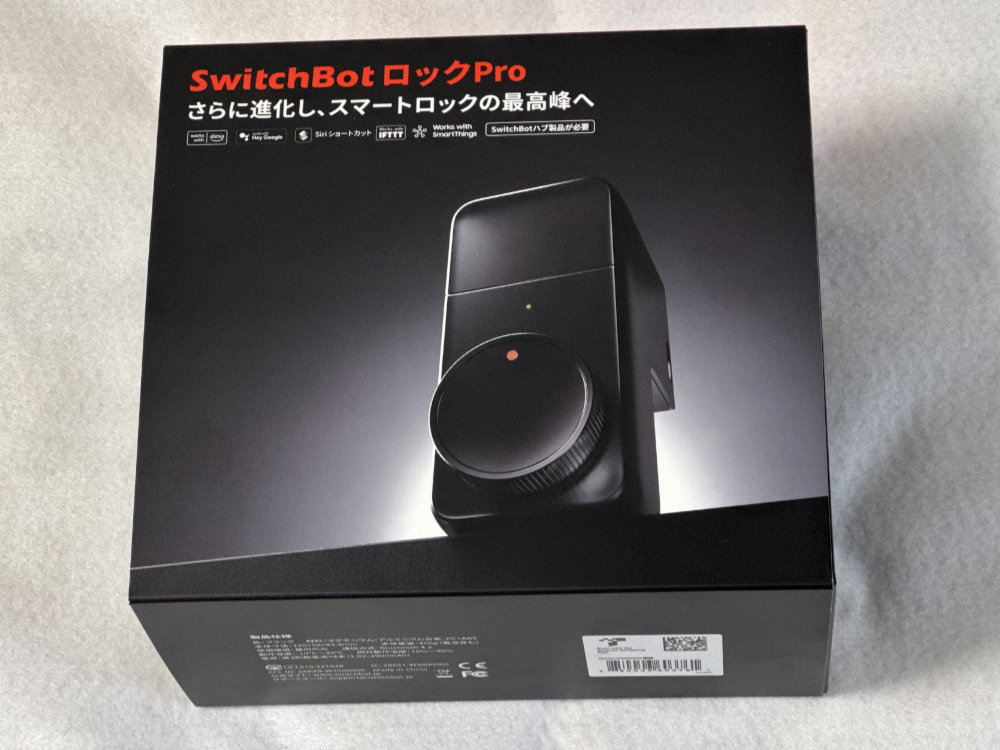
SwitchBot ロック Proは、箱を包む外箱の中に内箱が入ってます。
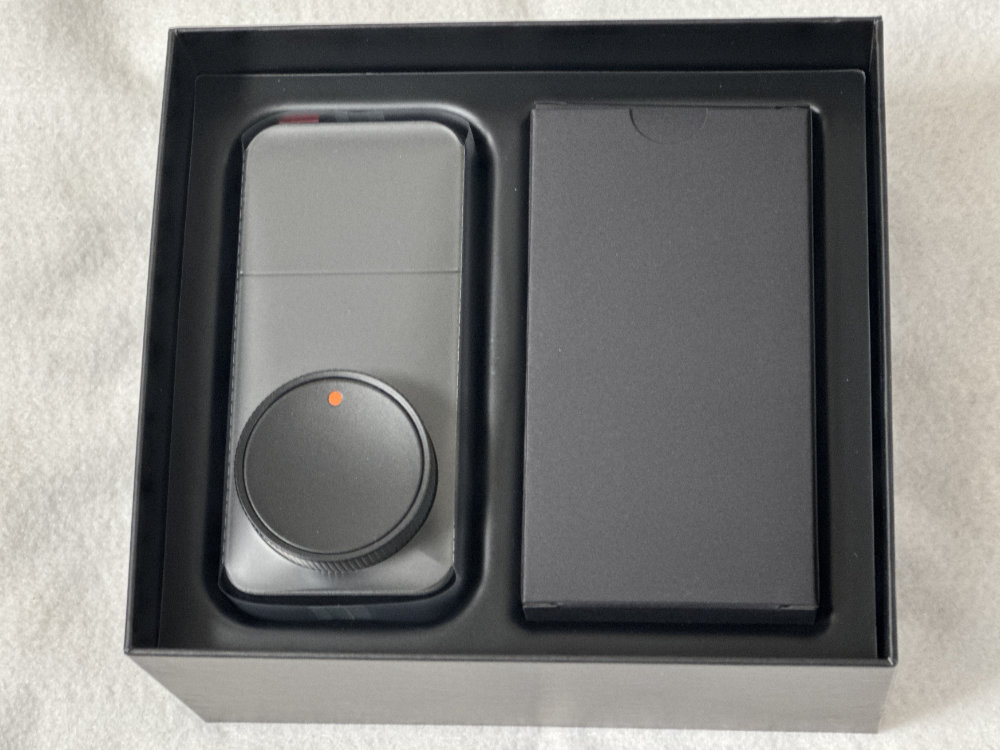
中には、SwitchBot ロック Pro本体と付属品の箱。
中には、扉に貼り付ける粘着テープや扉に付ける磁石などが入ってます。
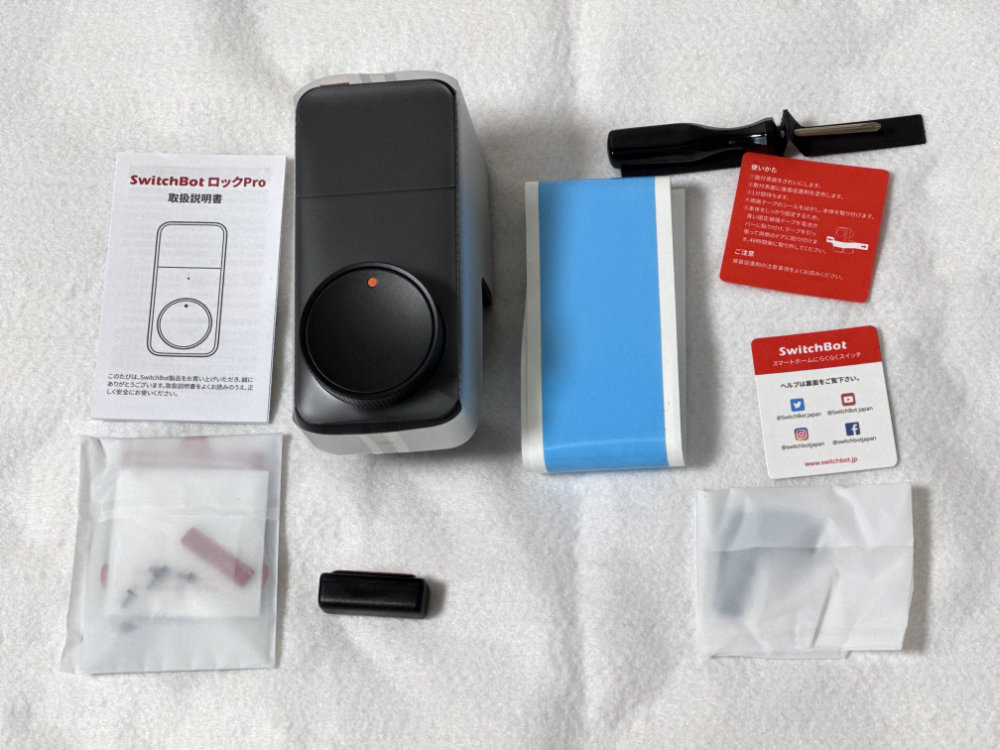
SwitchBot ロック Pro本体
SwitchBot ロック Proの本体は、SwitchBot ロックと形状が変わっています。
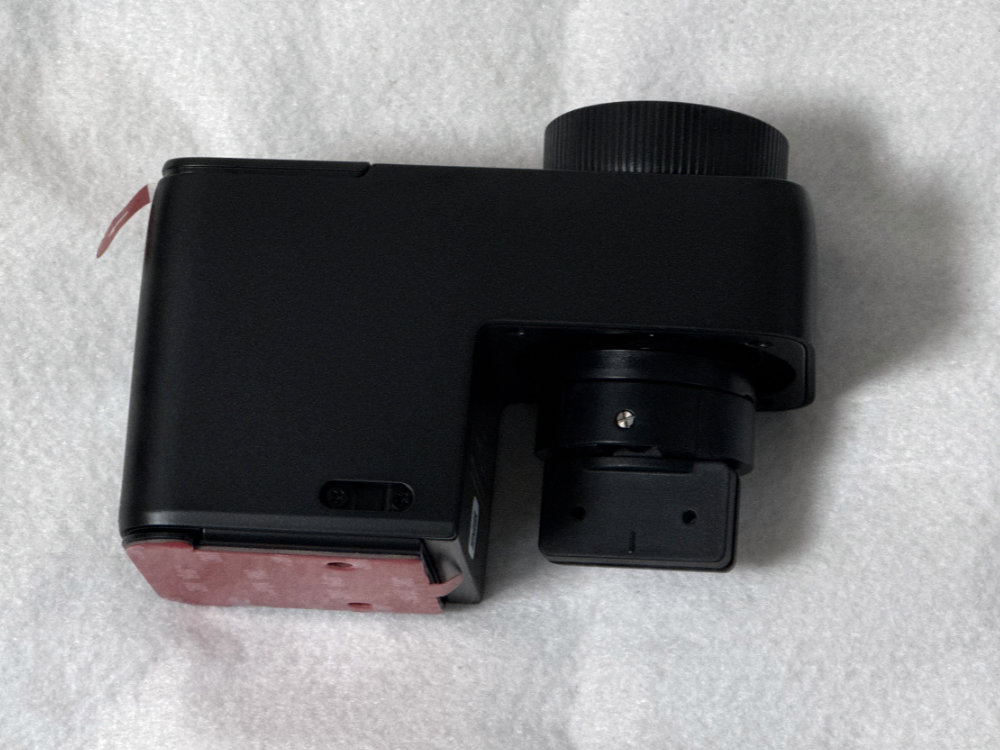
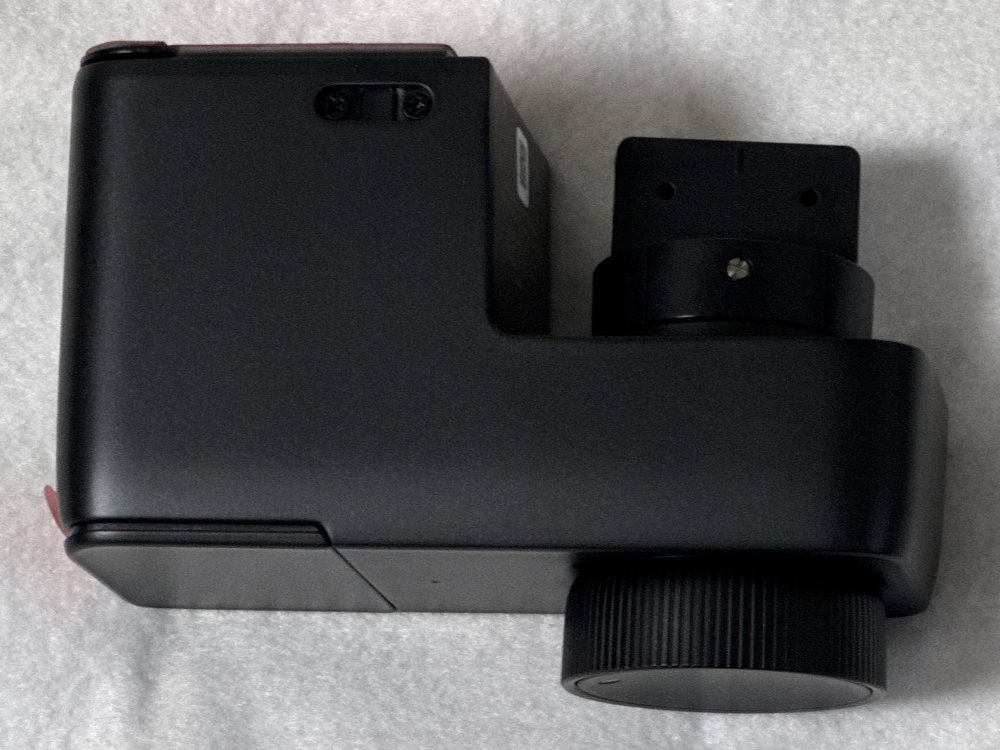
SwitchBot ロックの前面にあった鍵を回すためのサムターンがなくなり、ダイヤル型のボタンになっています。
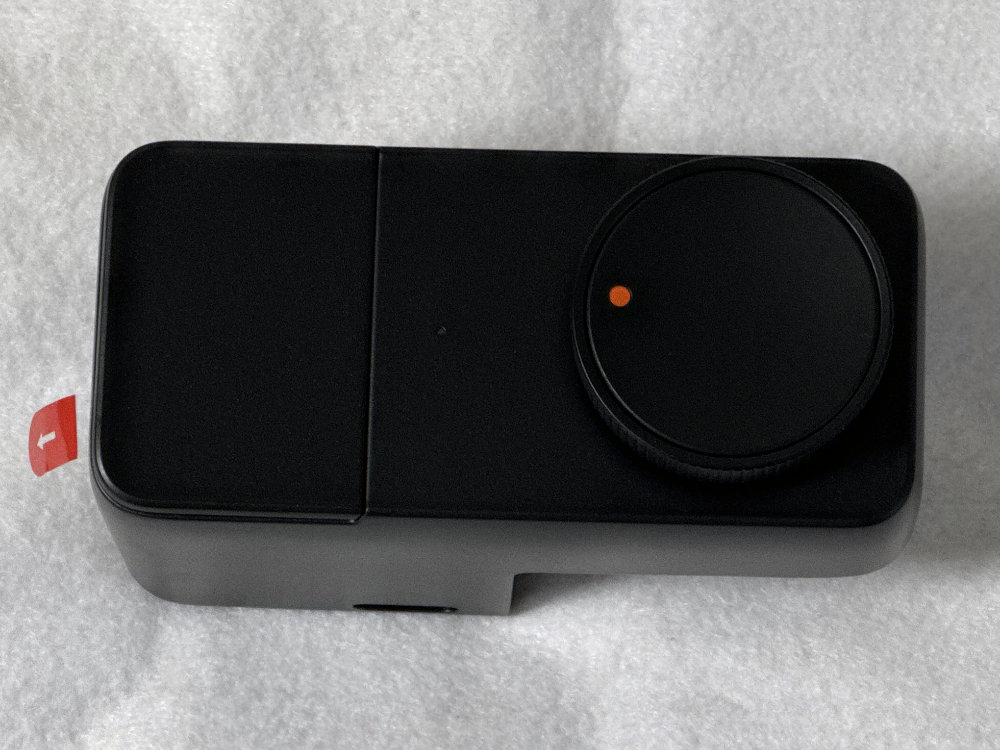
背面には、扉に貼り付けるための3Mの粘着テープがあるのは一緒ですが、SwitchBot ロックとは形状が異なります。
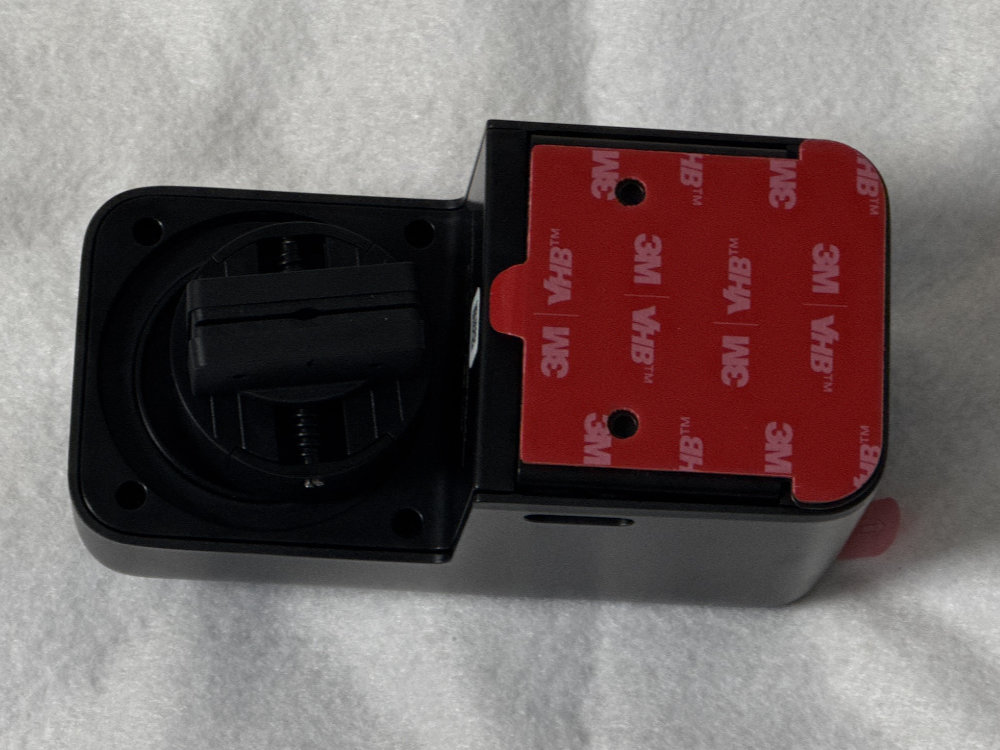
SwitchBot ロックではドアのサムターンに合わせるために、いくつかのパーツが用意されていました。
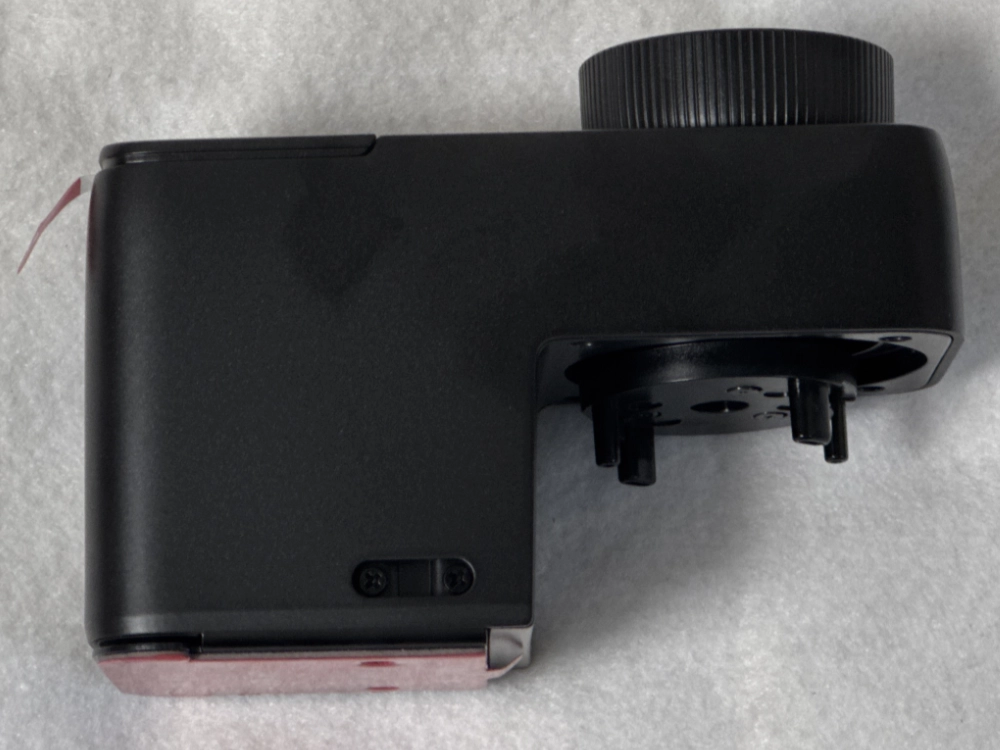
しかし、SwitchBot ロック Proでは、アタッチメントは一つだけ。
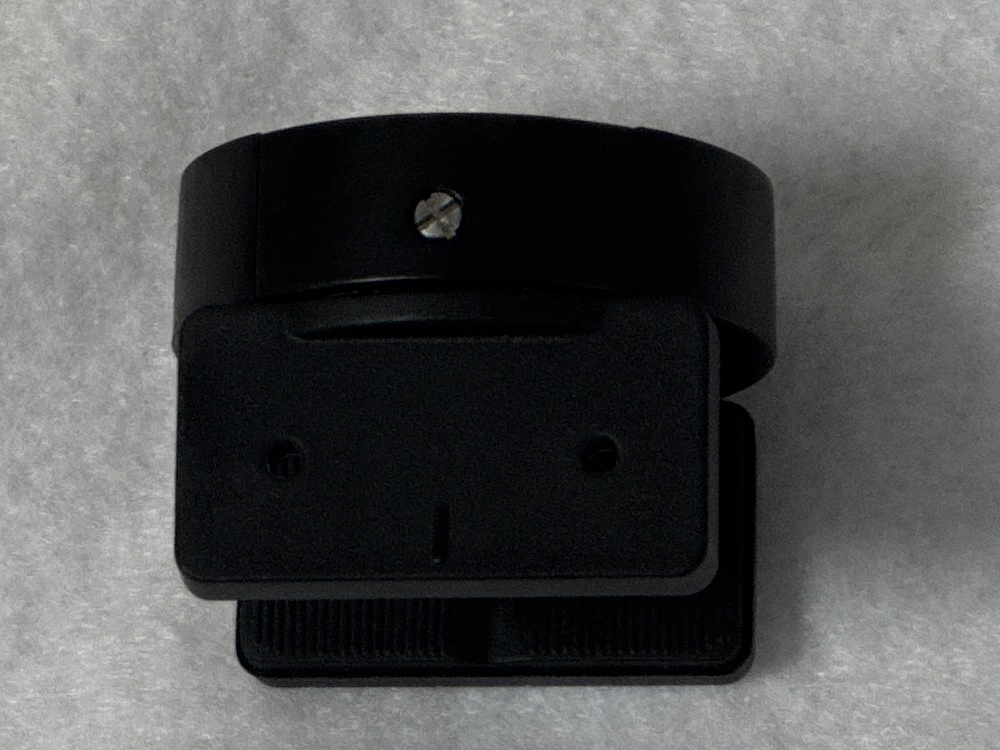
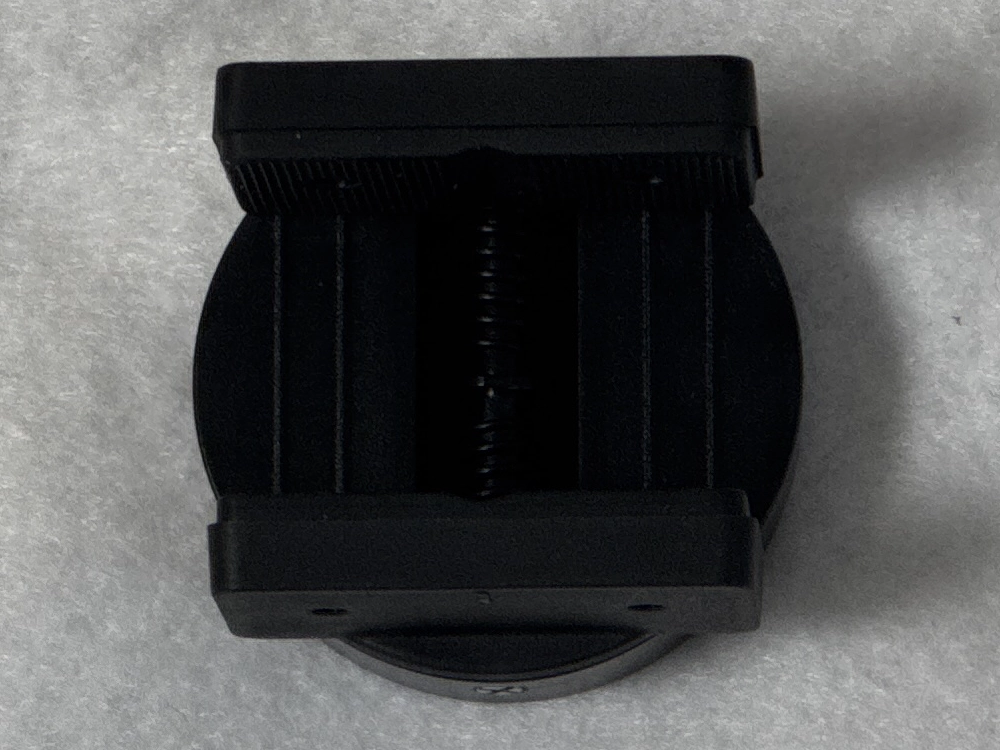
アタッチメント自体の横に、サムターンを挟むために開閉するねじが付いています。
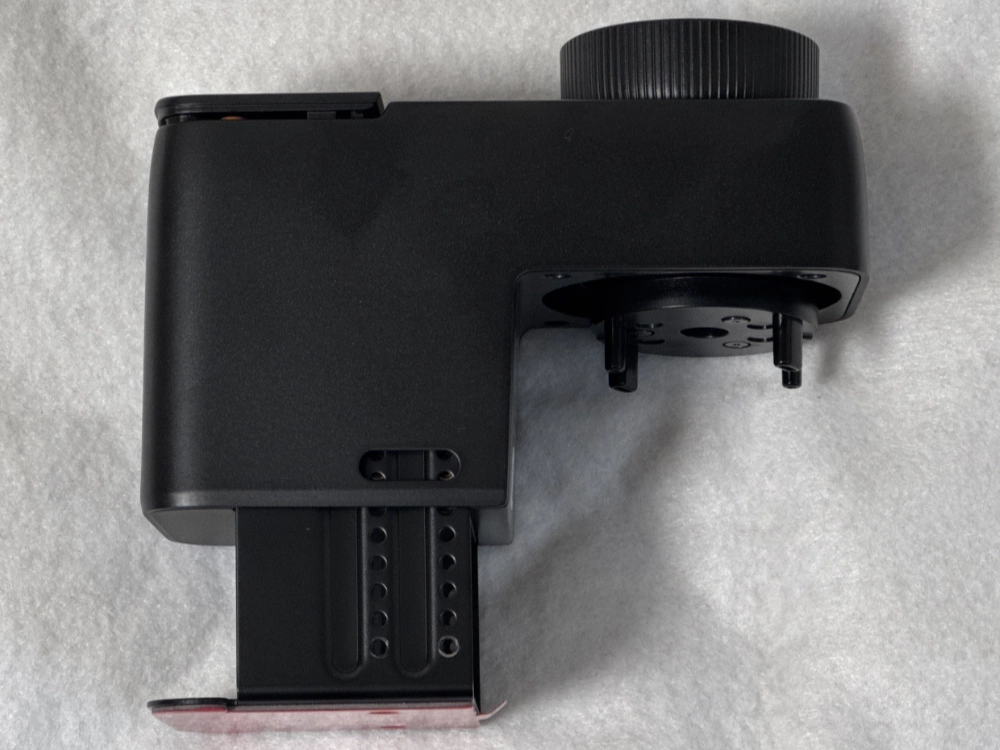
ドアからサムターンまでの長さをプレートで調整することは、SwitchBot ロック Proでもできます。
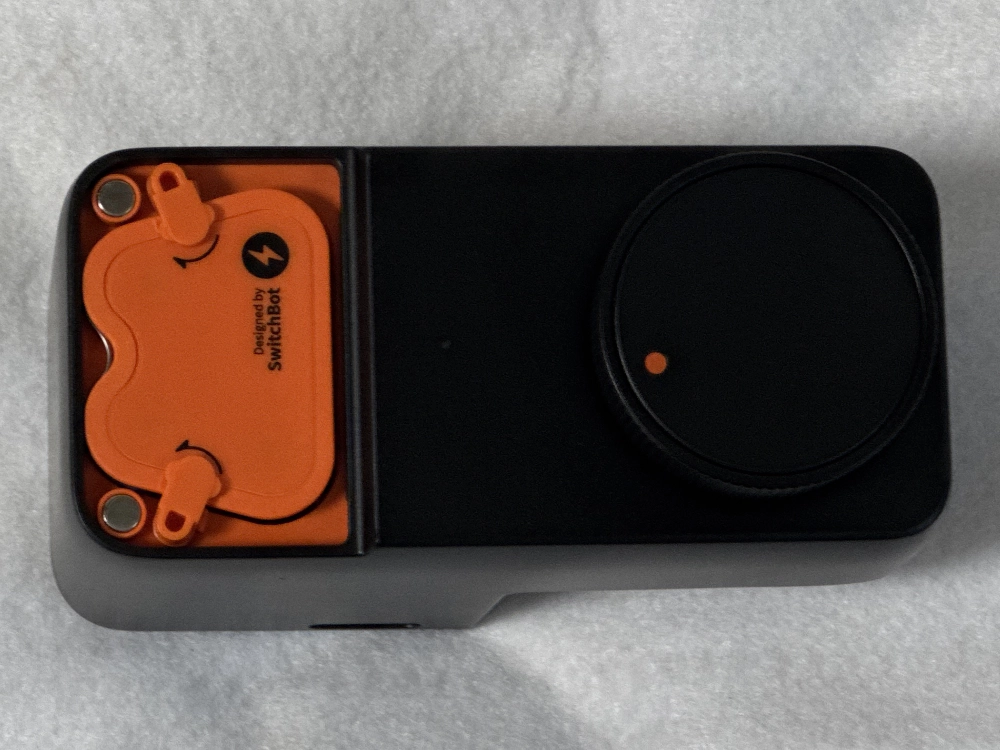
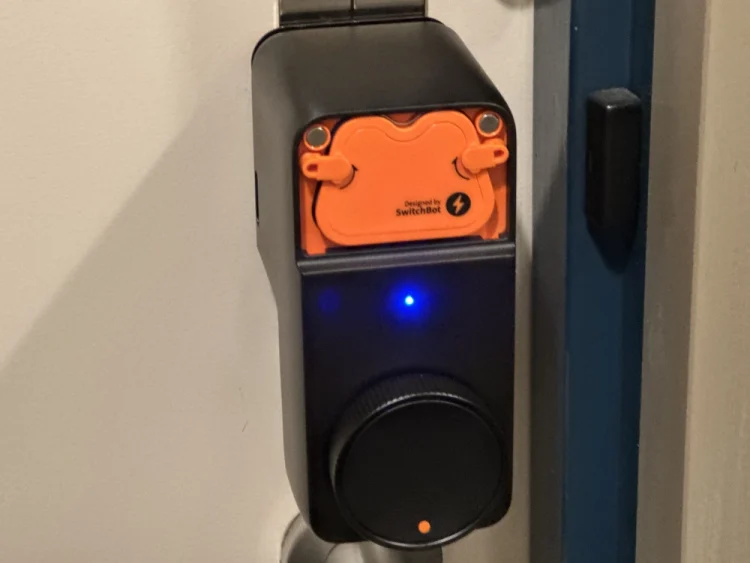
前面のふたを開けると、単三電池4本が入る電池ボックスが見えます。
ネオジム磁石を購入
SwitchBot ロックでは、付属の3M両面テープで取り付けをしたのですが、これははがすのが大変です。
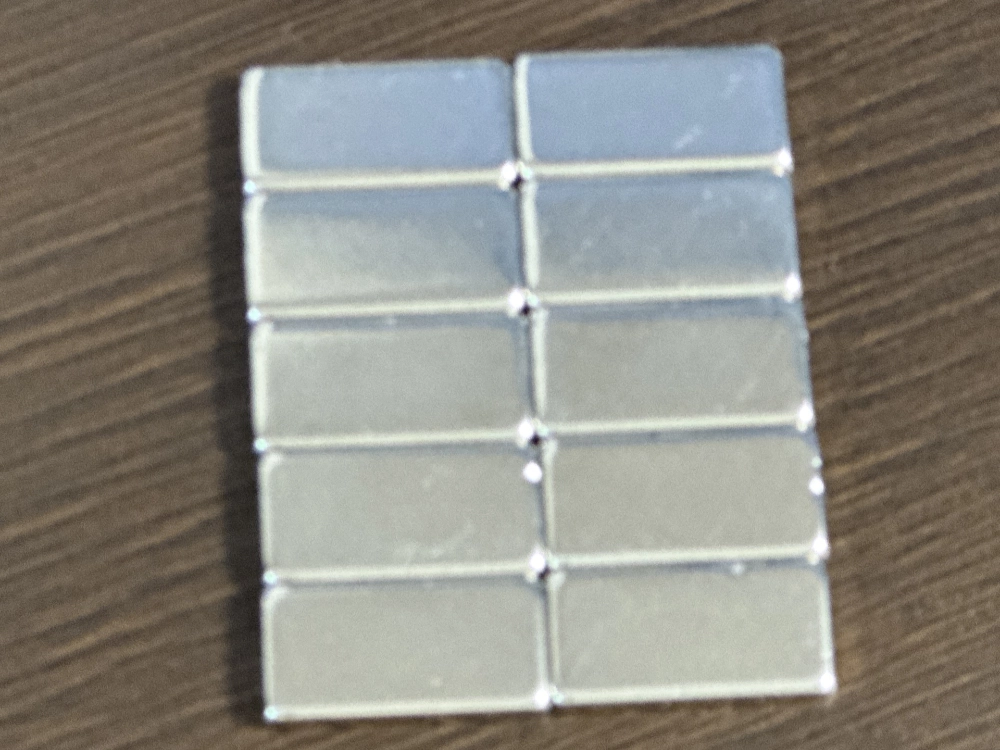
そこで、今回は6個セット 強力マグネット 強力磁石 20×10×3mm 3層メッキ加工 超強力というネオジム磁石を買って取り付けました。
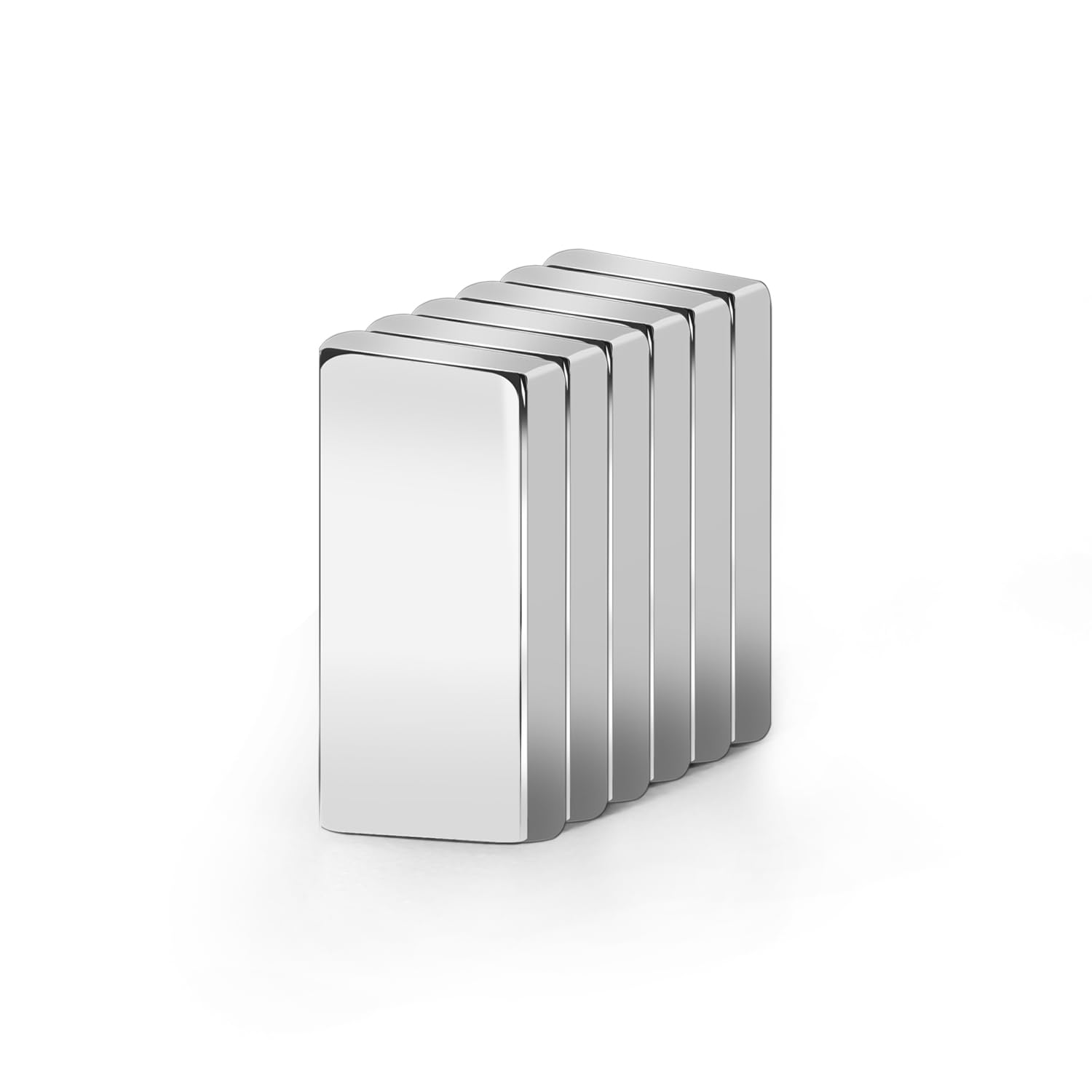
Amazonで購入したのですが、プラスチックの箱にクッション素材を入れたもので送られてきました。
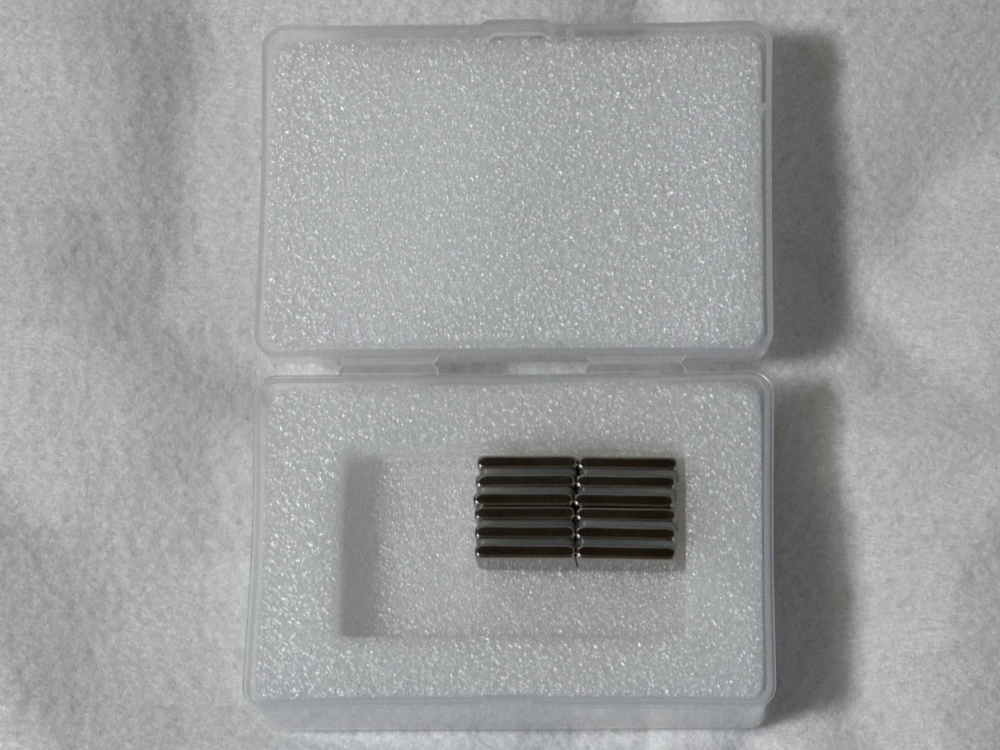
机に並べてみたのですが、かなり磁力が強く、くっついてしまうとはがすのが大変ですので、取扱いには注意が必要です。
SwitchBot ロック Proを取り付け
まず、最初にサムターンにアタッチメントを取り付けます。
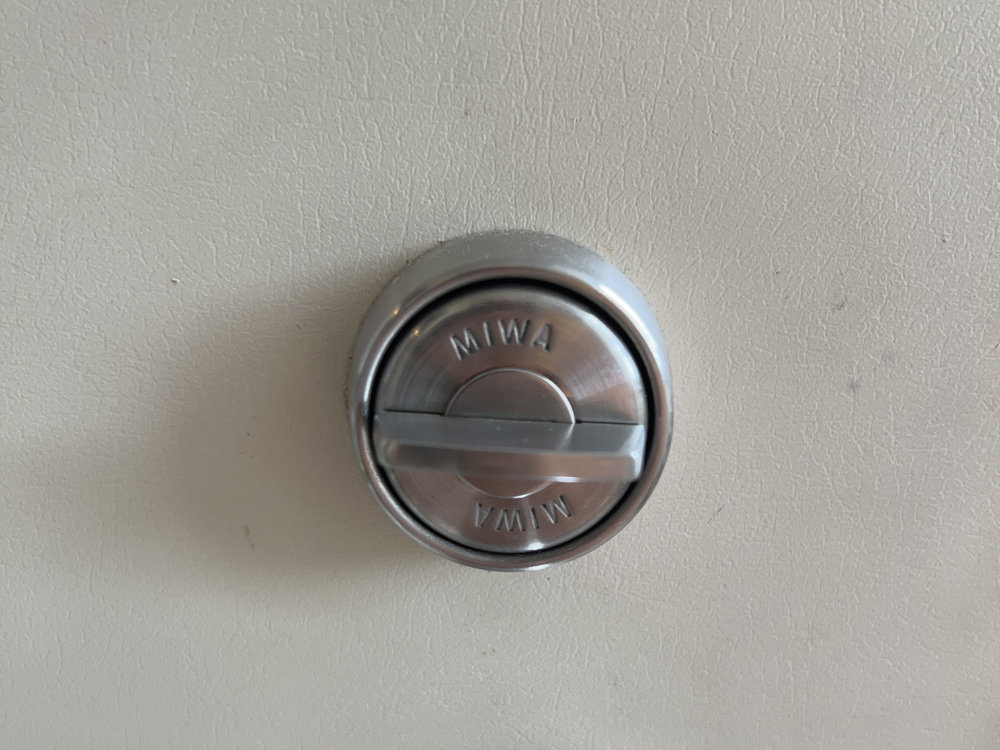
SwitchBot ロック Proのアタッチメントを、予めサムターンが挟まるサイズにしておき、最後にねじを締めて固定します。
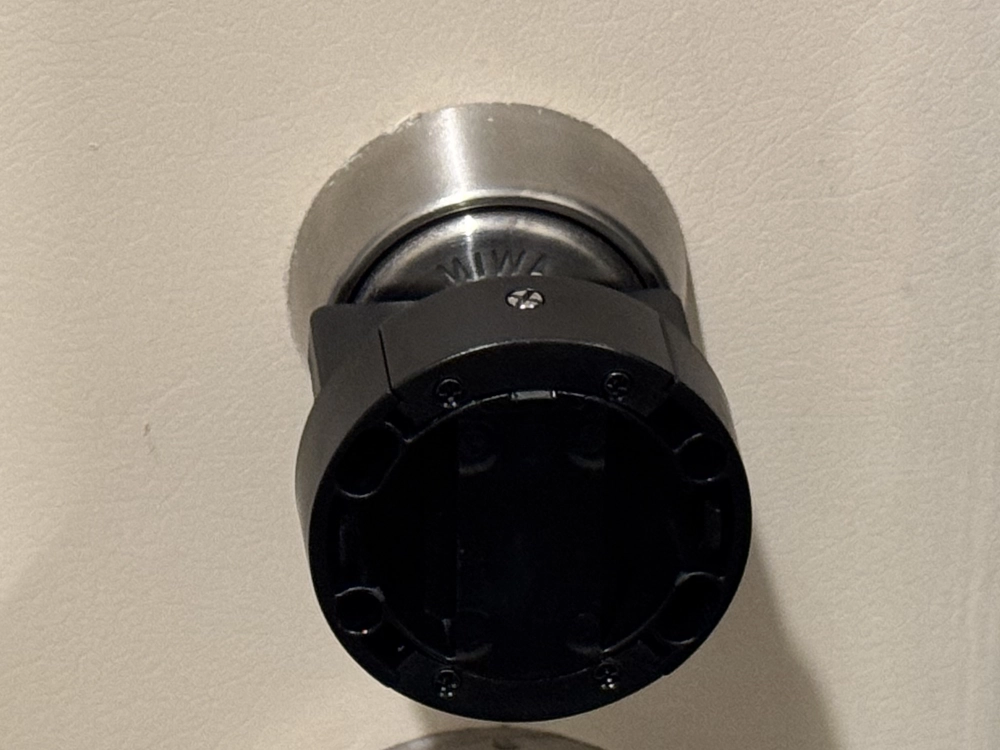
次に、扉にSwitchBot ロック Proを取り付けるための台座をネオジム磁石で取り付けます。
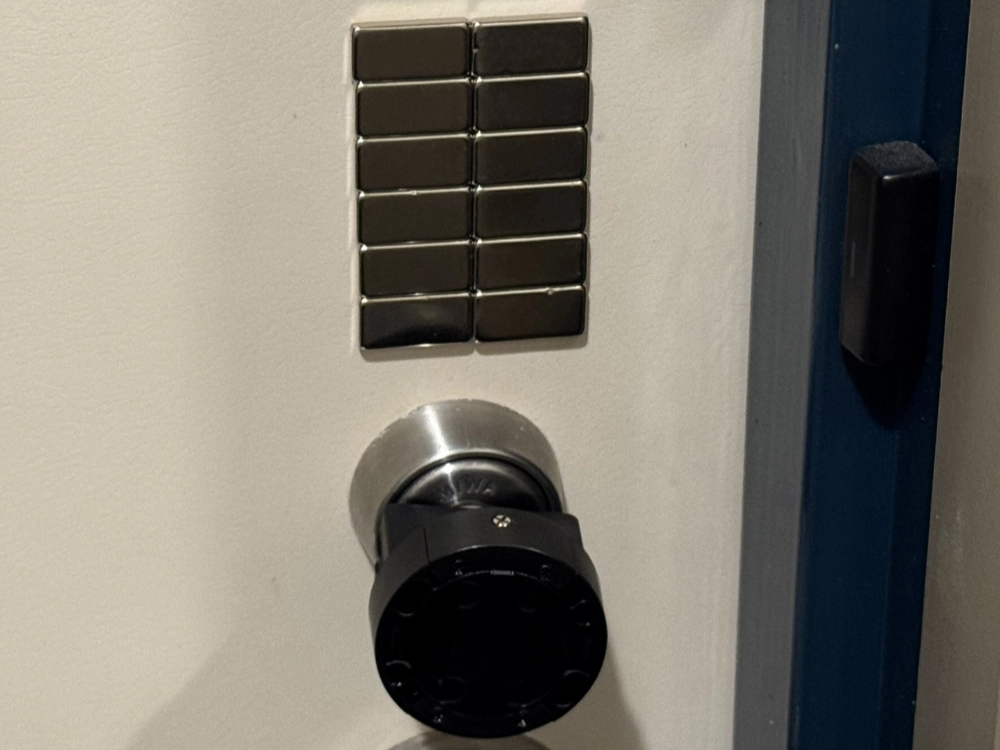
この際、この写真のように、ネオジム磁石を横にした横2列、縦6列に並べるとSwitchBot ロック Proを付けた際にグラグラしてしまいました。
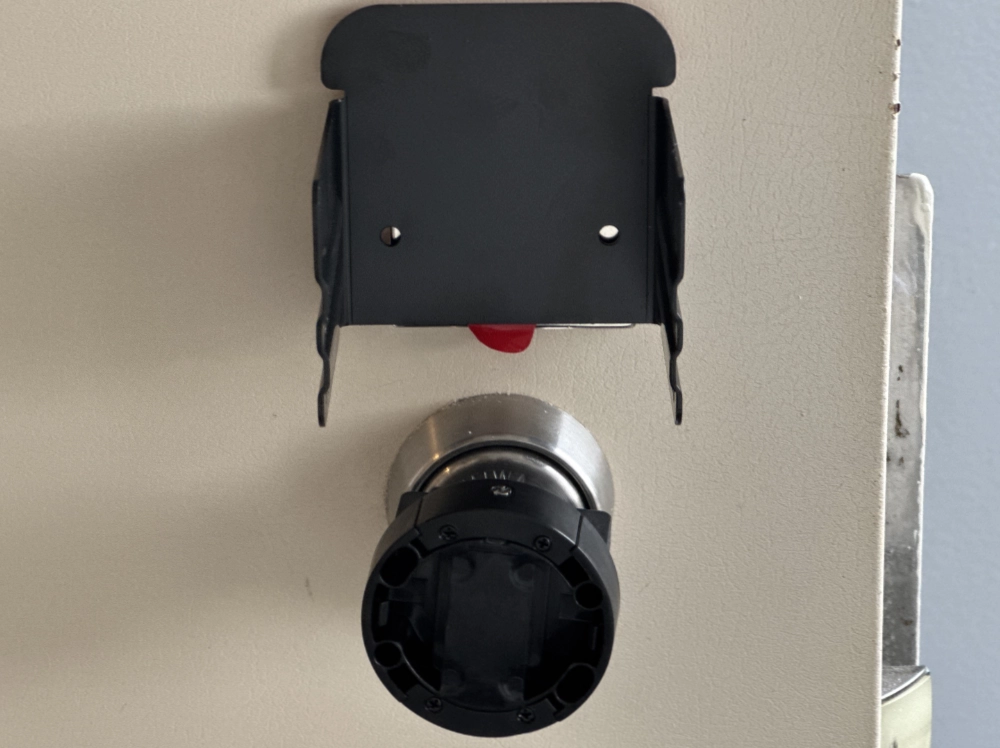
そのため、後からネオジム磁石を縦にして横4列、縦3列に並べ直すとグラグラすることもありませんでした。
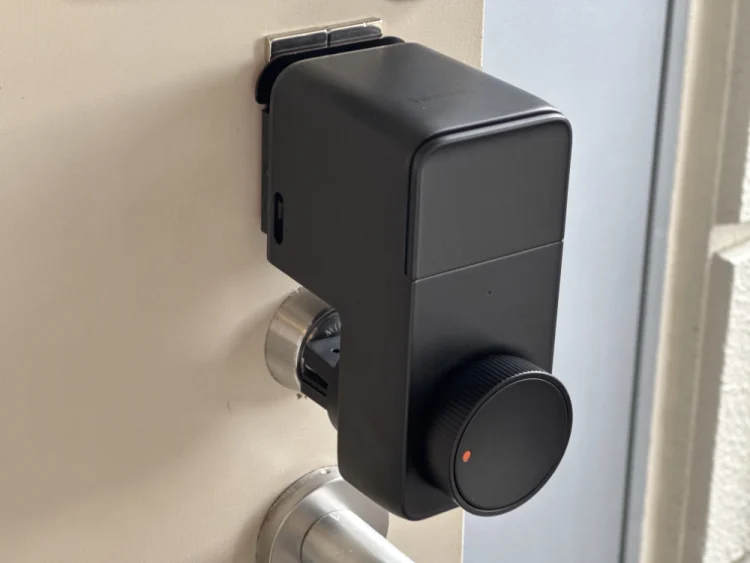
電池を入れたらランプが点灯したので、アプリで設定を行います。
SwitchBot アプリで設定
SwitchBot アプリを立ち上げ、ホーム画面の右上にある「+」をクリック。
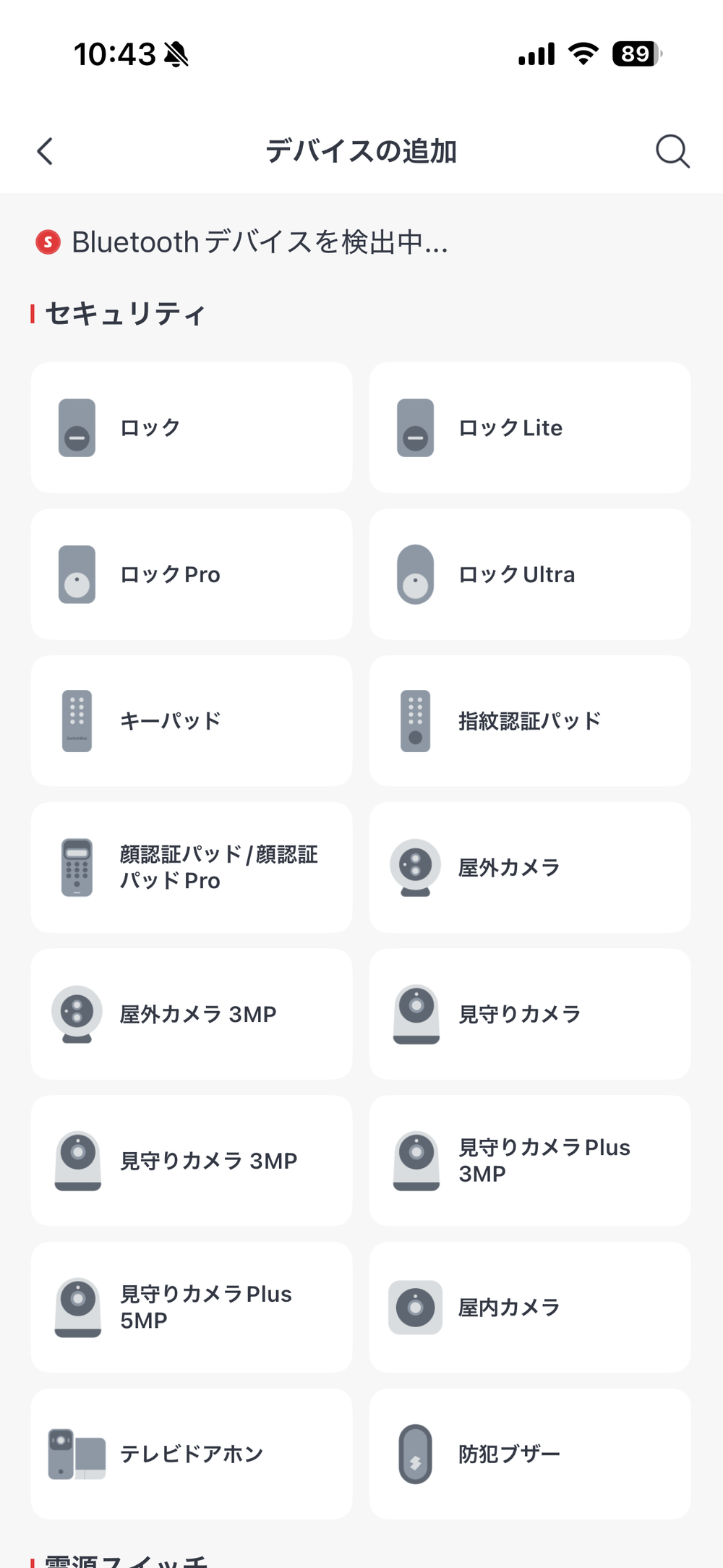
SwitchBot ロック Proが検出されたら、画面の指示に従う。
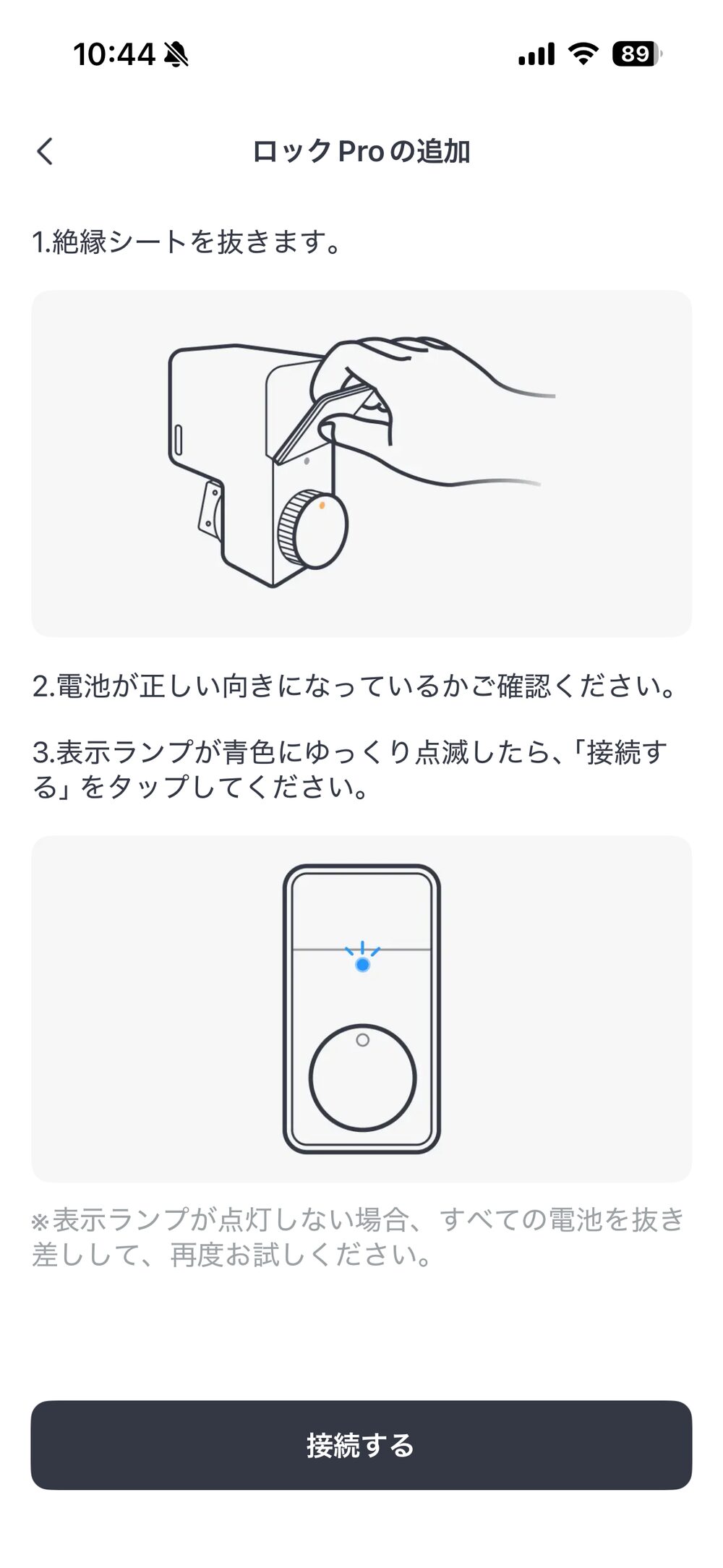
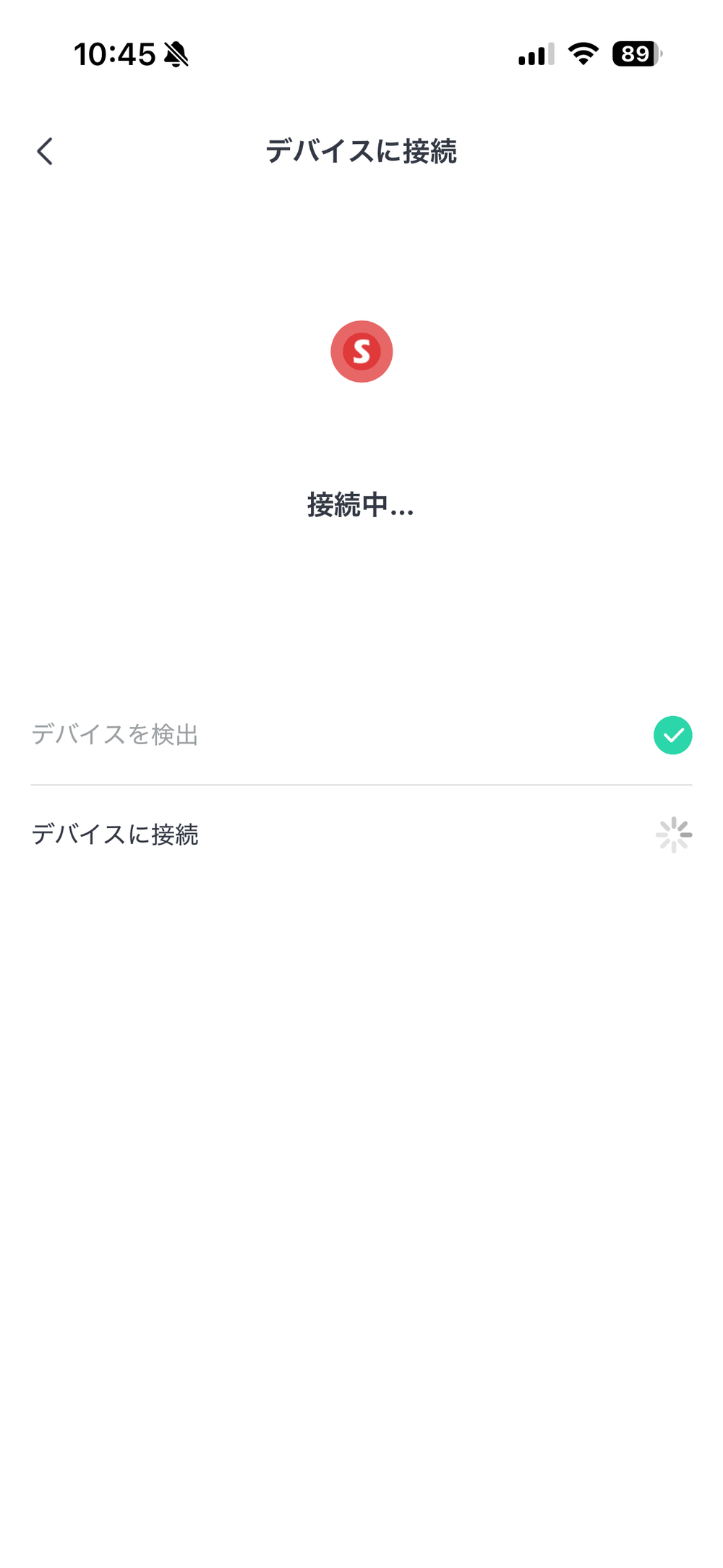
デバイスに接続。
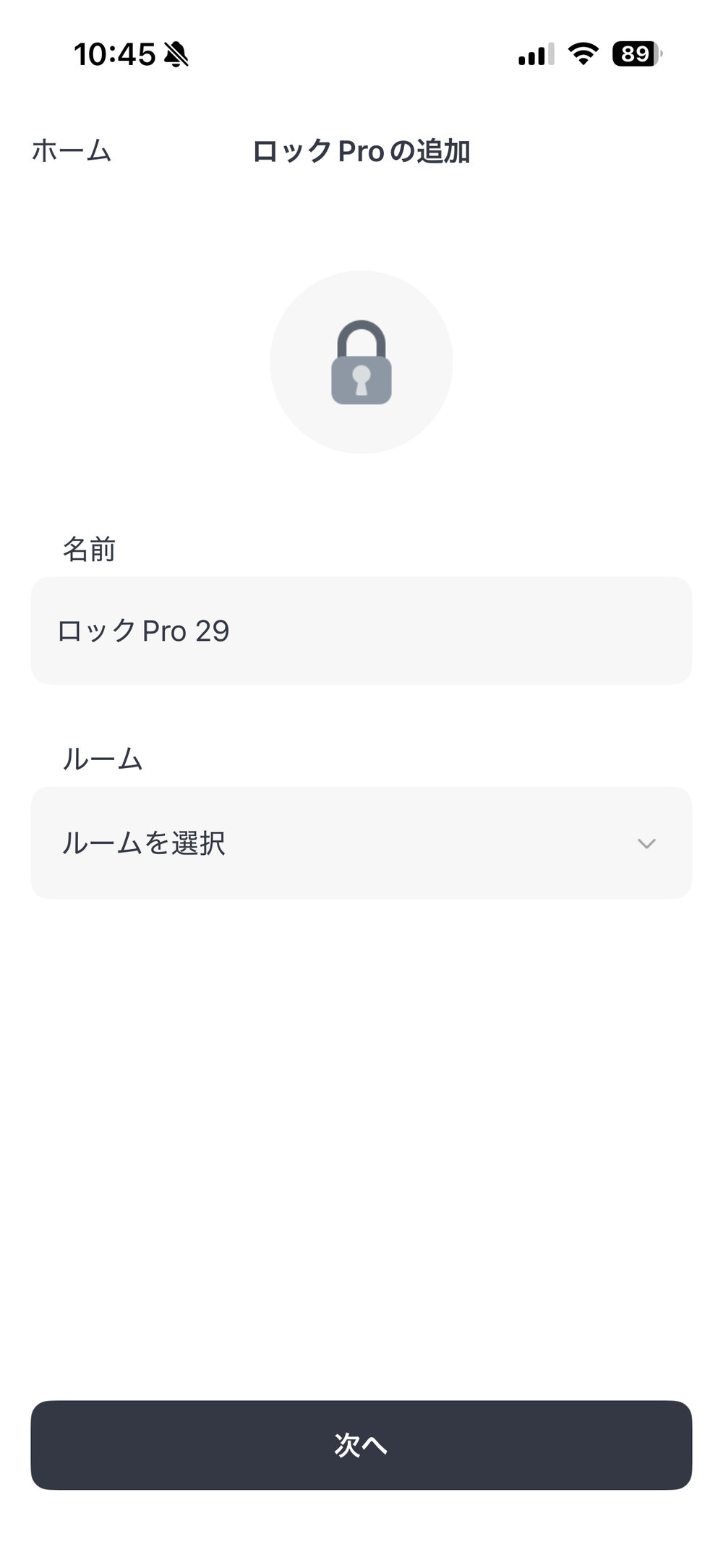
SwitchBot ロック Proの名前とルームを選択。
うちの場合には、下のロックを交換したので名前を「ロック下」、ルームは「玄関」としました。
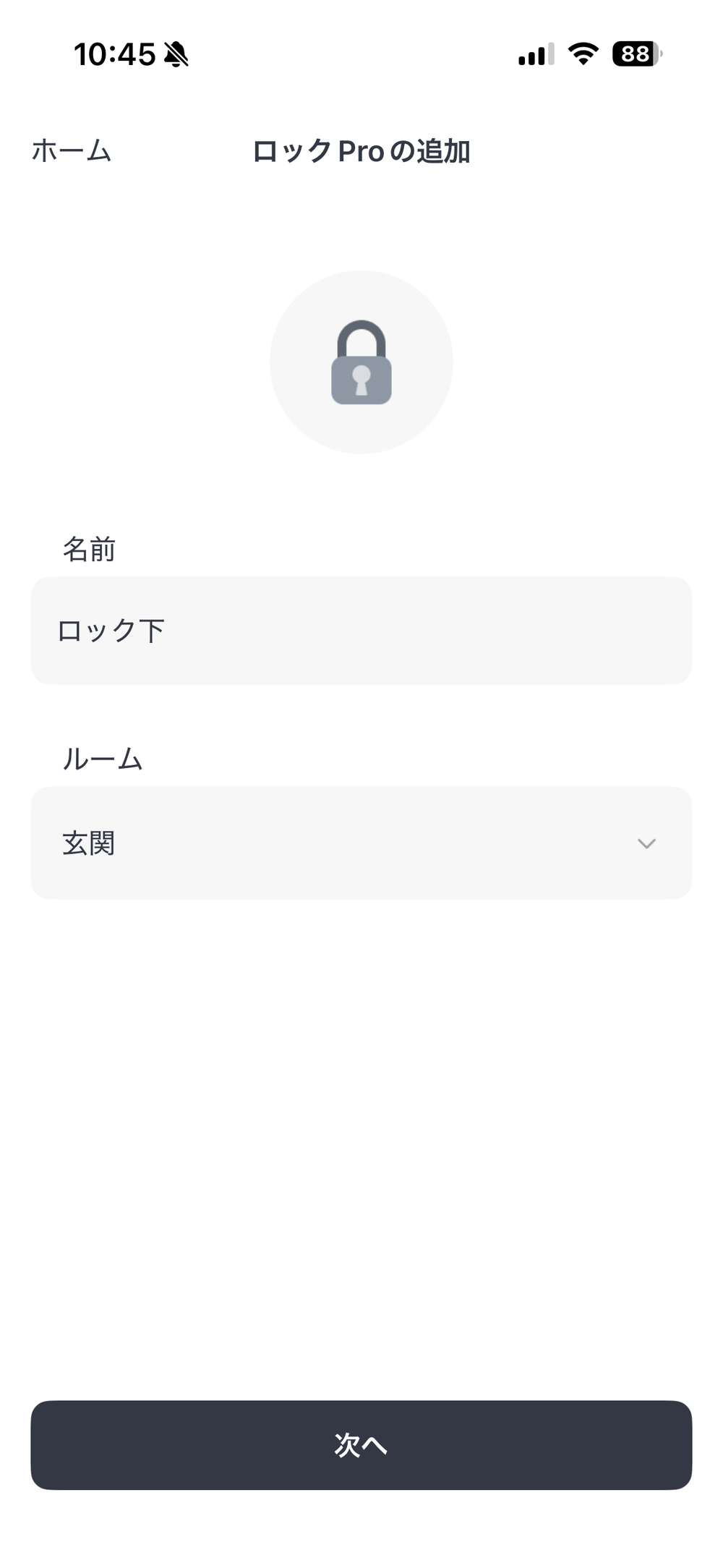
「次へ」を押すと、SwitchBot ロック Proの設置に進みます。
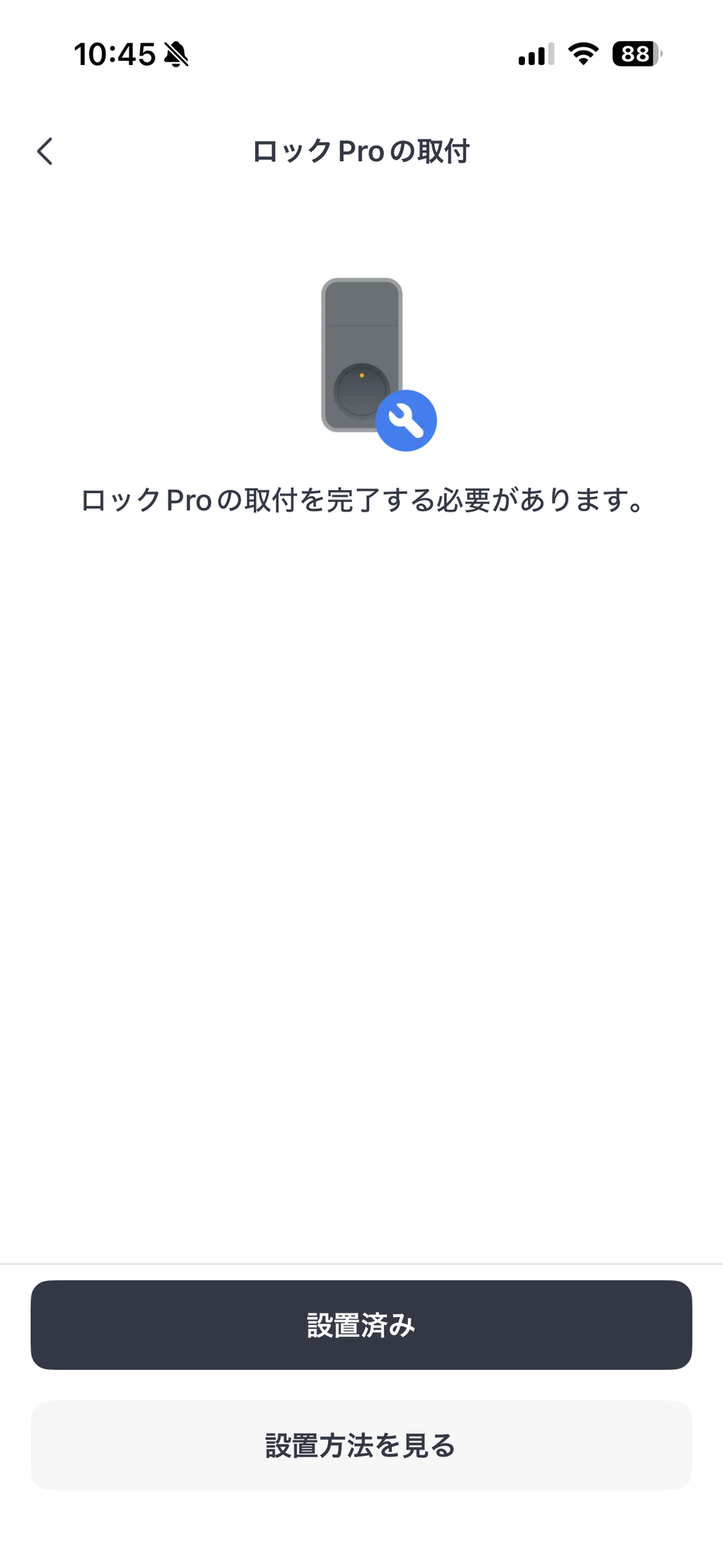
解錠・施錠位置を記録を行います。
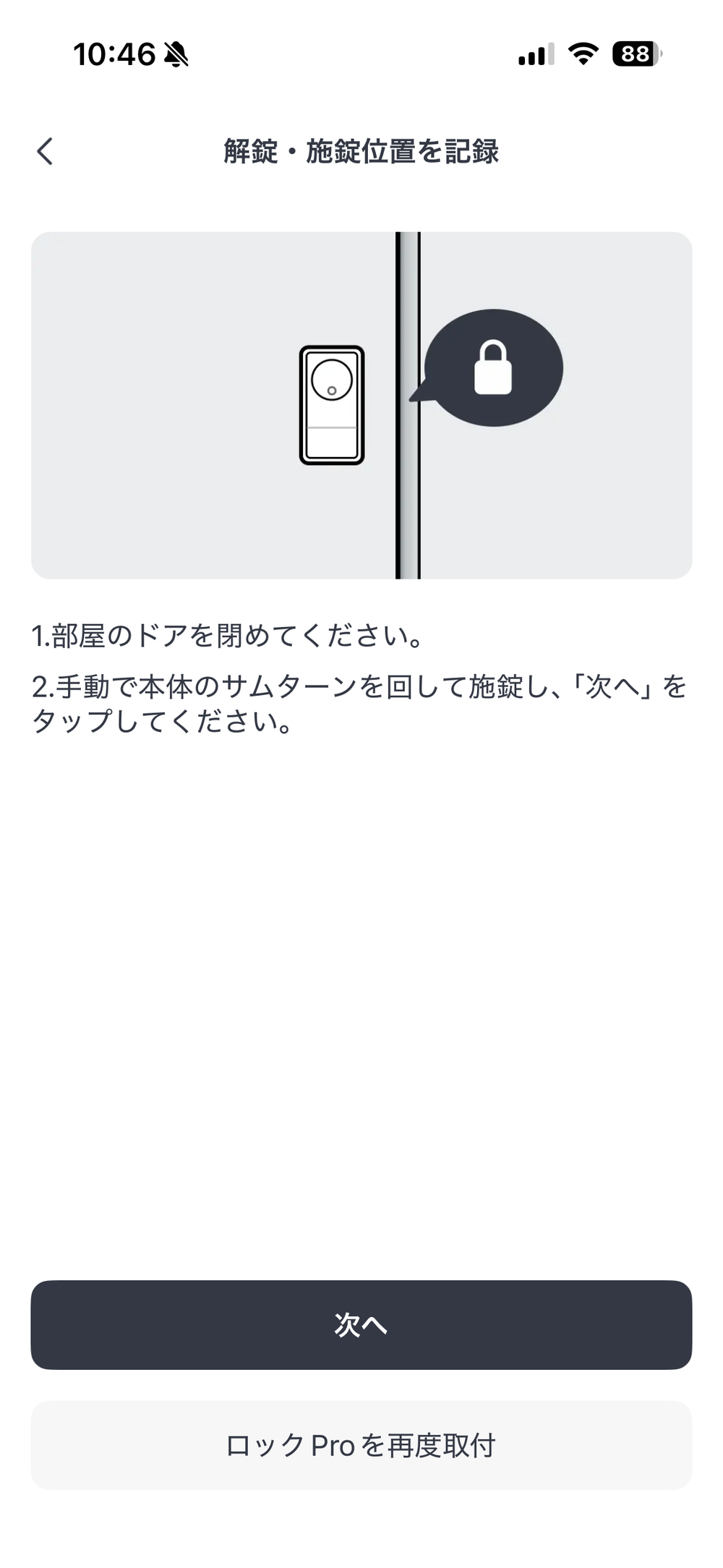
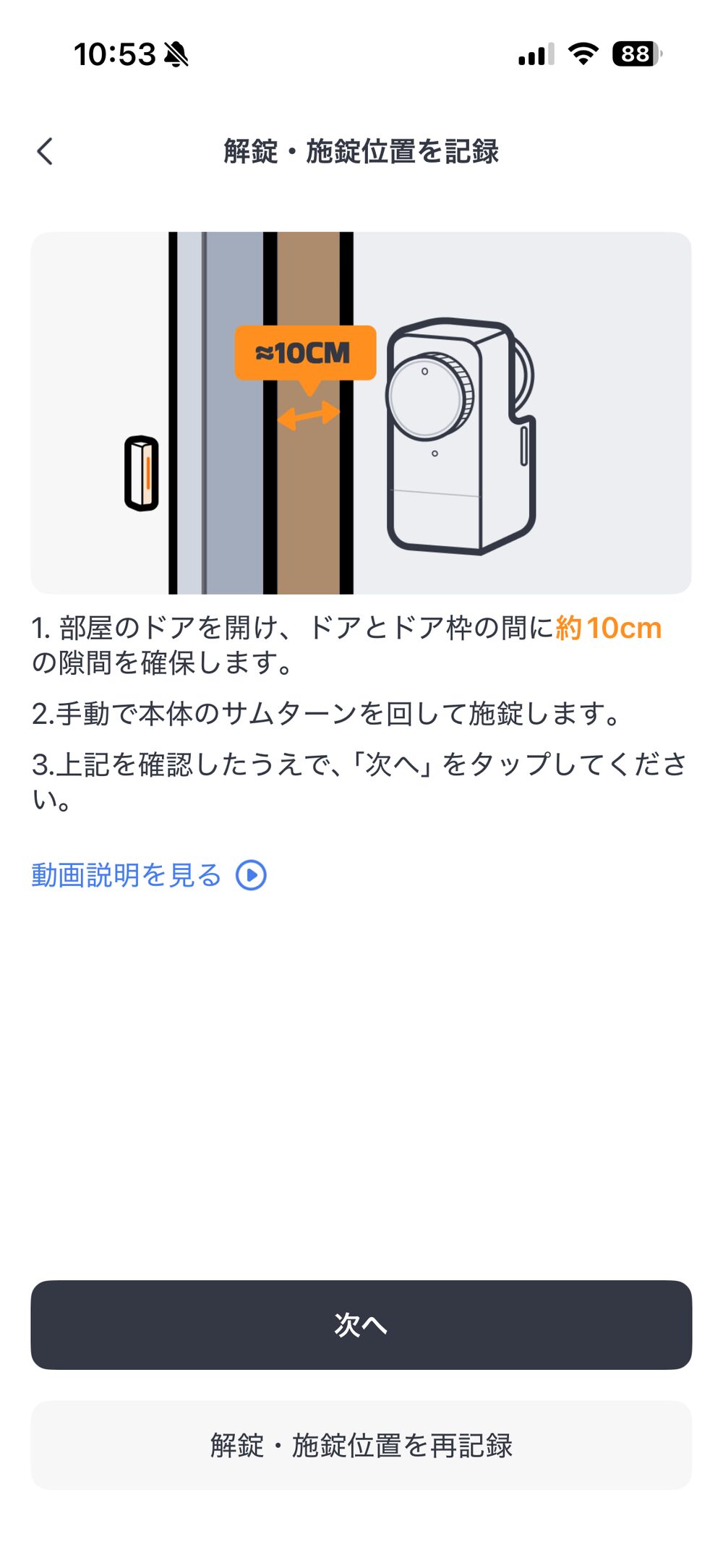
ドアを開けて解錠・施錠位置を記録します。
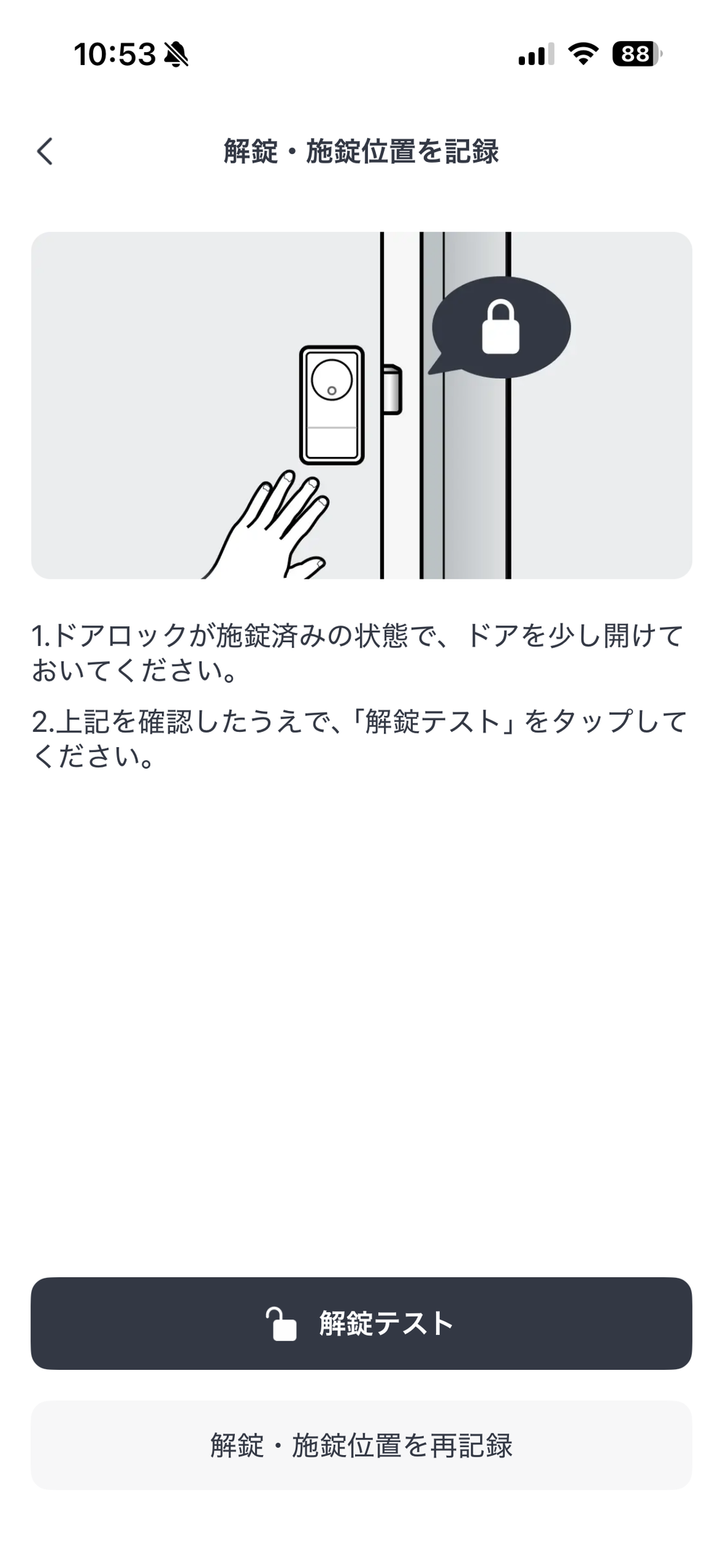
解錠テストを行います。
施錠テストを行います。
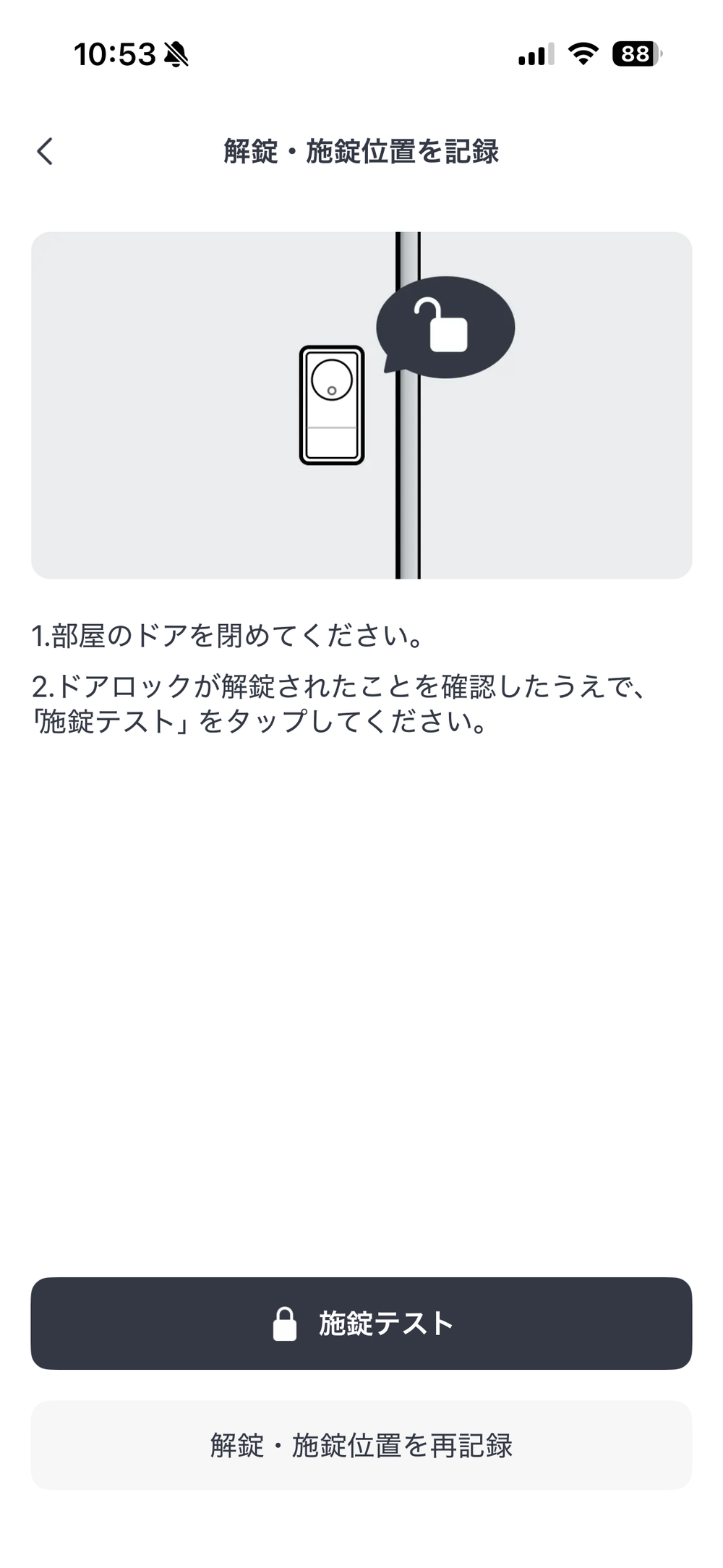
解錠・施錠位置を記録が完了しました。
SwitchBot ロック ProとSwitchBot ロックではツインロックが使えない
今回、トルクが足りず交換したのは下の鍵のSwitchBot ロックでした。
しかし、買ってから気が付いたのがSwitchBot ロック ProとSwitchBot ロックを使ってる場合には、ツインロックが使えない、ということです。
仕方がないので暫く、SwitchBot ロック ProとSwitchBot ロックを別々で操作して開ける、という使い方をしていましたが、これがかなり面倒くさい。
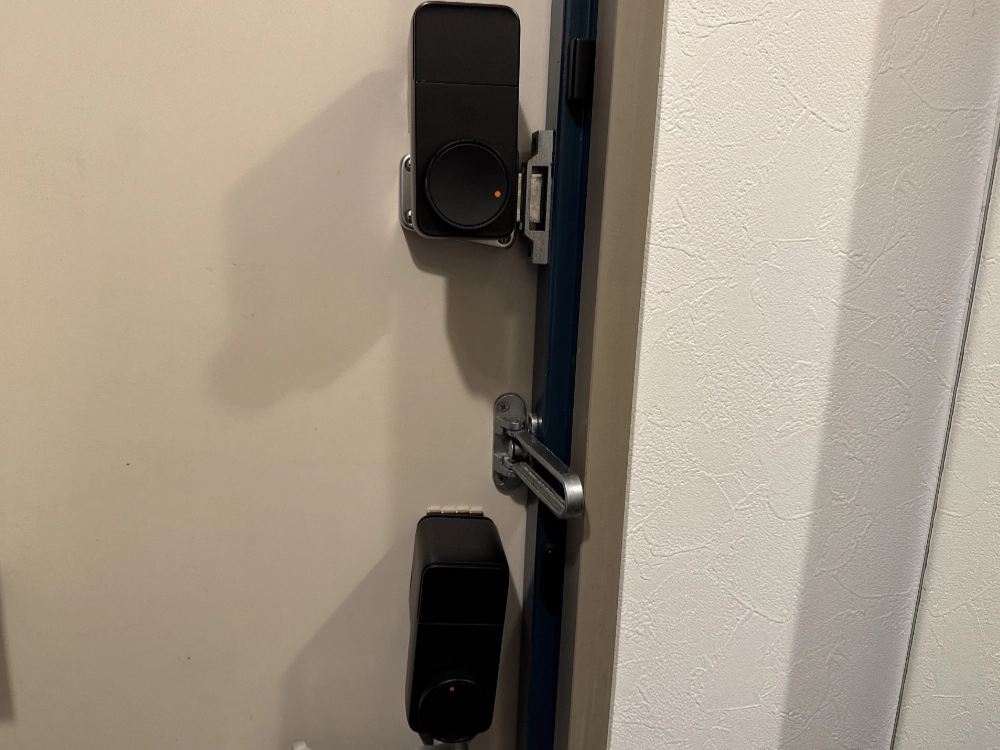
そこで、結局、もう1台、SwitchBot ロック Proを買ってツインロックにしました。