
この記事は 2020 年 4 月に sp-sim.com で公開した内容を移設・加筆したものです。
【2026年追記】本記事は2020年4月に書いたものです。デジタルアーツの「i-フィルター for マルチデバイス」は2026年時点でも提供されており(Windows/iOS/Android対応)、Android版を公式サイトからAPKファイルで入手してインストールする方式も変わっていません。一方、本文で紹介したMVNO各社の状況は変わっています。IIJmio(月額オプション)とmineo(「安心フィルタリング」としてi-フィルターを採用)は提供中、BIGLOBEモバイルは現在「i-フィルター for Android」として提供、LINEモバイルは2021年3月31日に新規申し込みを終了(既存ユーザー向けには提供継続)、楽天モバイルはMVNO(ドコモ回線・au回線)の新規受付を2020年4月7日に終了し、自社回線向けの「あんしんコントロール by i-フィルター」も2025年9月24日に新規受付を終了して「あんしんコントロール」に移行しています。詳細は各社の最新情報を確認してください。
格安SIMを提供するMVNOの多くがキッズスマホ機能を提供するために採用しているのが、デジタルアーツの「i-フィルター for マルチデバイス」です。
子供がスマートフォンを使い始めて一番悩ましいのが、スマートフォン中毒とも言えるような長時間の使用です。
そのため、キッズスマホを卒業した子供にスマートフォンを与える場合、ペアレンタルコントロールアプリと呼ばれるアプリをインストールして使う事を検討している親御さんも多いと思います。
子供に与えている端末がiOSの入っているiPhoneやiPadの場合、OS標準の「スクリーンタイム」でペアレンタルコントロールができるので、こういった機能はあまり必要としていないかもしれませんが、Androidの端末を使っている場合には必須とも言える機能です。
そこで、今回はペアレンタルコントロールアプリの中の一つで格安SIMのMVNOからも提供されている「i-フィルター for マルチデバイス」について見ていきたいと思います。
スポンサードサーチ
「i-フィルター for マルチデバイス」とは
 i-フィルター for マルチデバイス
「i-フィルター for マルチデバイス」は、デジタルアーツ株式会社が提供しているフィルタリングサービスで、Windows・iOS・Androidの端末で使えます。MVNOの各社がキッズスマホ向けのオプションとして採用しています。
「i-フィルター for マルチデバイス」 の利用方法については、各社で異なりますが機能的には全て同じものになり、見守り機能、WEBフィルター、アプリフィルターの3つの機能が提供されています。
i-フィルターの機能
「i-フィルター for マルチデバイス」で提供されている機能は以下の通りです。
見守り機能
見守り機能は、離れた場所からも子供が使っているスマートフォンの利用状況を確認できる機能や、端末の利用時間制限など見守る機能です。
見守り機能の主な機能は以下の通り。
- リモート管理
- ブロック解除申請
- 利用時間制限
- 位置情報確認
- ブロックサイト履歴
- アクセスカテゴリの割合統計
- 検索単語ランキング
- 書き込み回数ランキング
- 無効化通知メール
- 利用状況の電子メール通知
WEBフィルター
WEBフィルターは、アクセスするWebサイトを年齢による推奨設定や詳細なページ別設定により見せたくないサイト、見せていいサイトを設定できる機能です。
WEBフィルターの主な機能は以下の通り。
- 複数利用者対応
- 年齢別の推奨設定
- 見せて良いサイトの登録
- 見せたくないサイトの登録
- ホワイトリスト機能
- 書き込みブロック
- 購入ページブロック
アプリフィルター
アプリフィルターは、使っていいアプリと使っていけないアプリ、インストールの制限などを行える機能です。
アプリフィルターの主な機能は以下の通り。
- アプリケーション制御機能
- アプリ警告機能
i-フィルターの設定方法と使い方
見守り機能、WEBフィルター、アプリフィルターの3つの機能を設定する場合には、PCの管理画面から子供のスマートフォンの設定を行います。
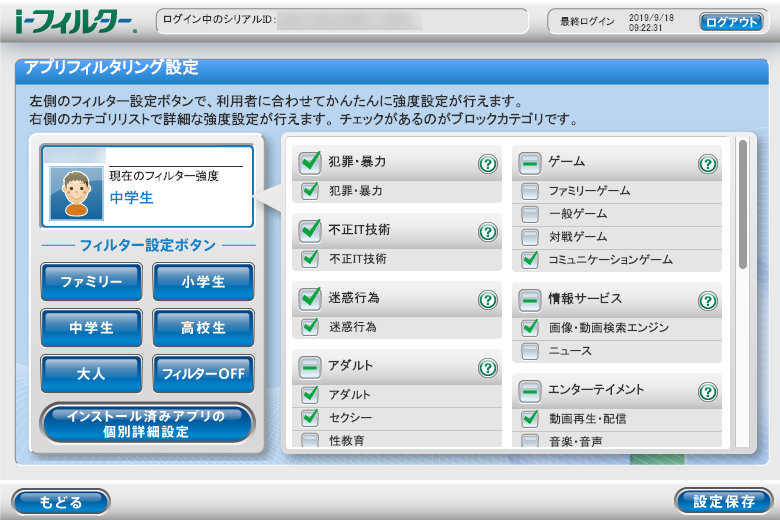
管理画面にログイン後、上の画面のように、子供の学年での設定や、閲覧が可能なWebサイトのフィルタリングが管理画面からできます。
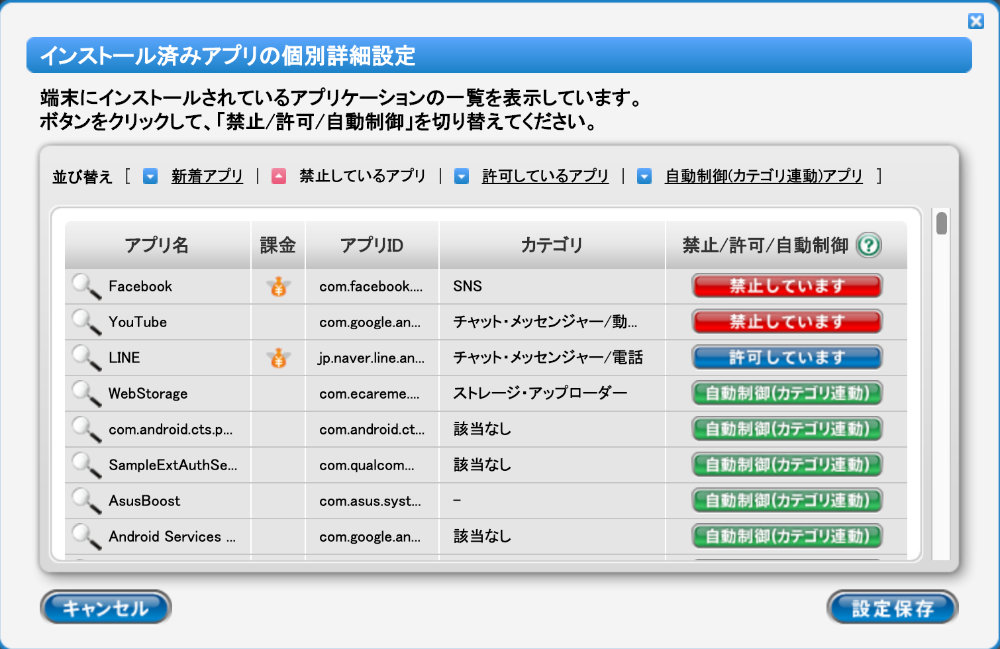
また、アプリについても管理画面で利用の制御ができるようになっています。
i-フィルターのインストール方法
「i-フィルター for マルチデバイス」は、通常のアプリのインストール方法とは異なります。
これは、「i-フィルター for マルチデバイス」はAndroidの機能を制限するため、イレギュラーな形でスマートフォンを制御しているためです。
今回は、NTTドコモのアカウントでインストールをしてみましたので、その手順で説明しますが、基本的にはMVNOでも手順は変わりません。
i-フィルターのダウンロード
「i-フィルター for マルチデバイス」のアプリを以下のWebサイトから子供の端末にインストールします。
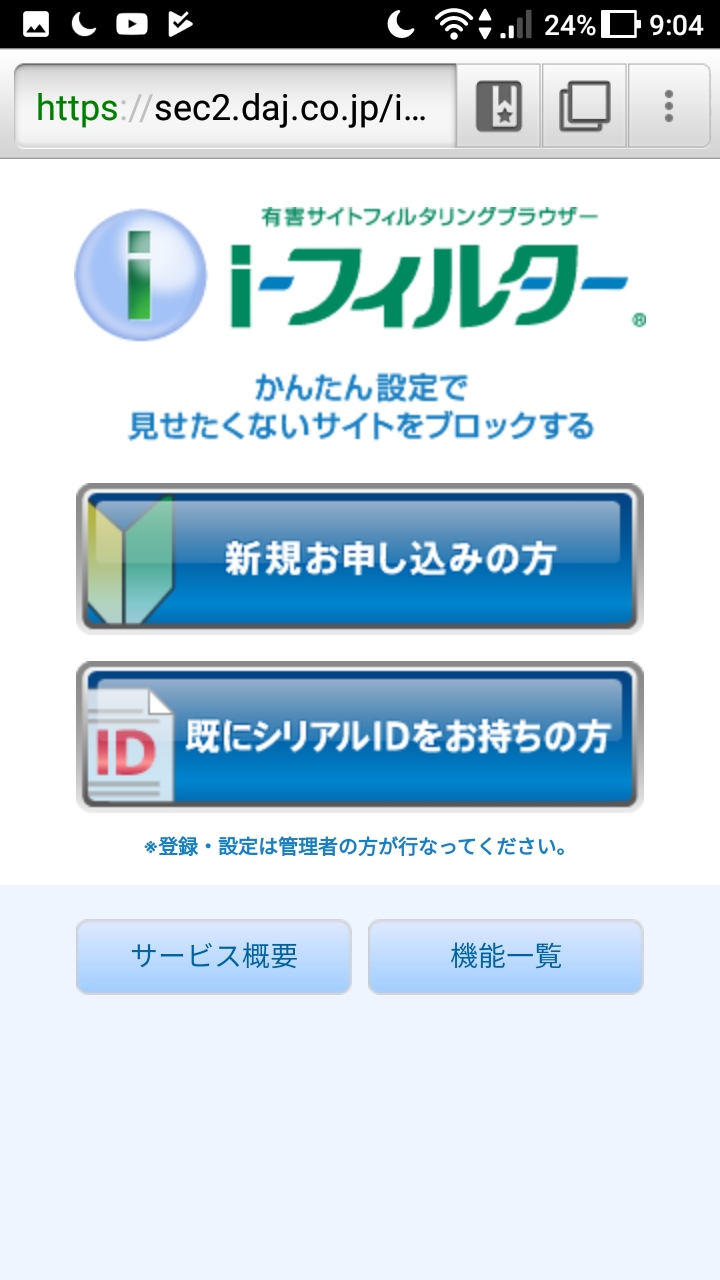
i-フィルターのダウンロード
「i-フィルター for マルチデバイス」をダウンロード後にインストールしようとすると、通常は以下のような画面が表示されてインストールが拒否されるとおもいます。
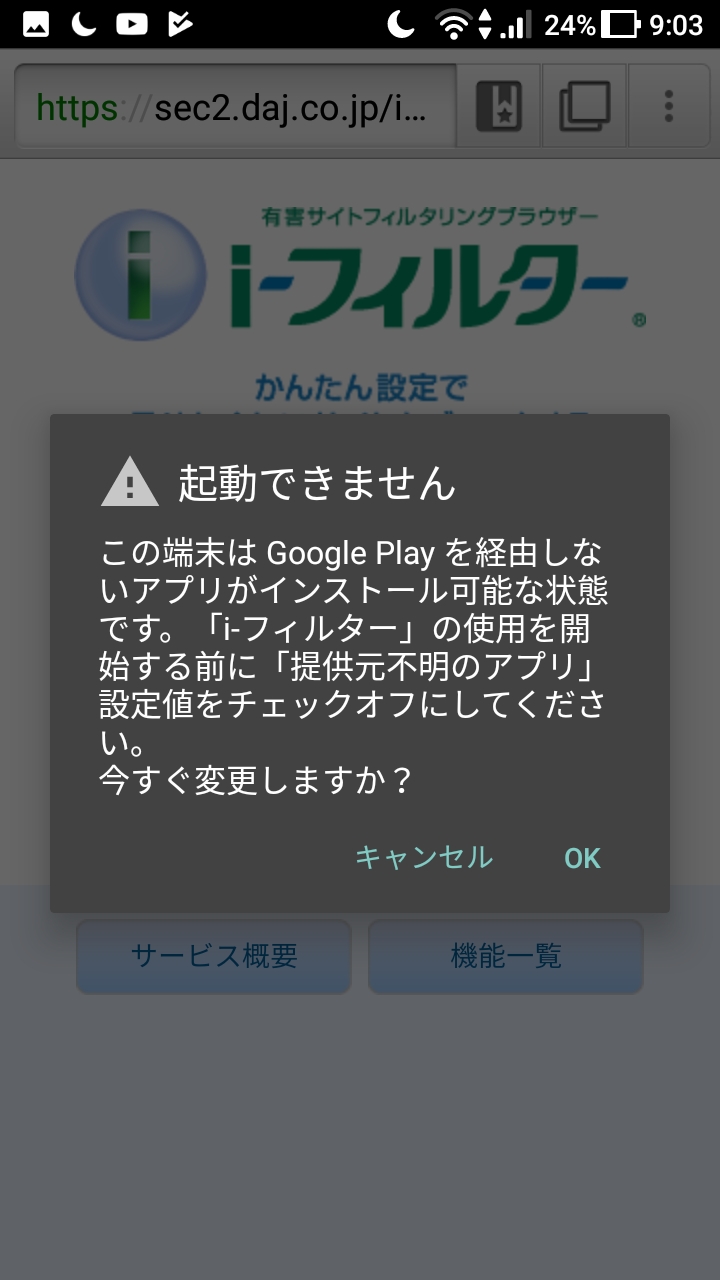
そのため、表示された画面の「OK」をクリック。
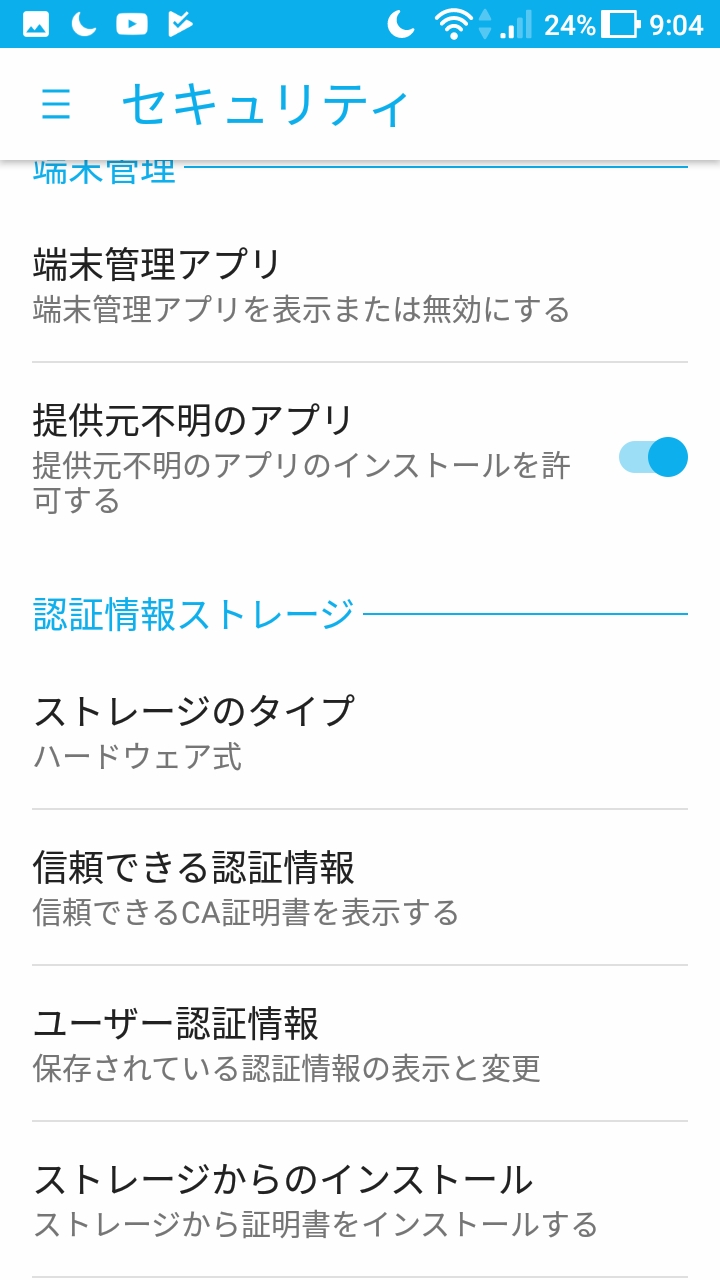
セキュリティが開きますので「端末管理」にある「提供元不明のアプリ」を「オン」に(Android 8.0以降では、ダウンロードに使ったブラウザなどのアプリごとに「不明なアプリのインストール」を許可する形に変わっています)。
再度以下のWebサイトから子供の端末にインストールをします。
ファイルをダウンロードできたら、ブラウザのメニュー画面から「ダウンロード」を選択し、「ifilter_shop.apk」ファイルを選択し、「インストール確認」の画面で、「インストール」を選択。
インストールができたら、アプリを起動。
登録
「i-フィルター for マルチデバイス」のアプリを起動すると、格安SIMのMVNOでは「お申込みはこちら」をクリックしてシリアルIDを登録します。
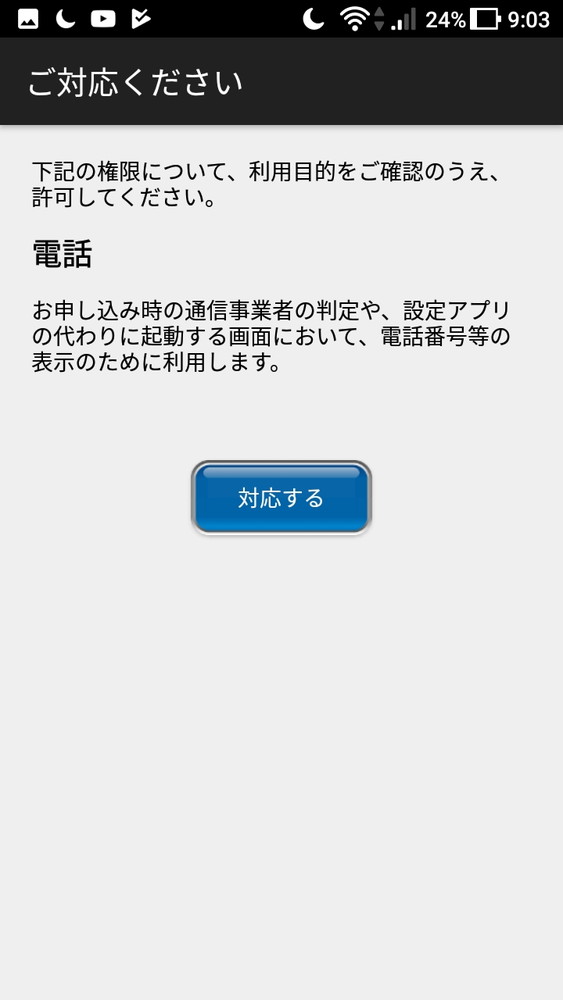
NTTドコモなどの決済を利用して独自に「i-フィルター for マルチデバイス」を購入した場合には、回線の確認が入りますので、「対応する」をクリック。
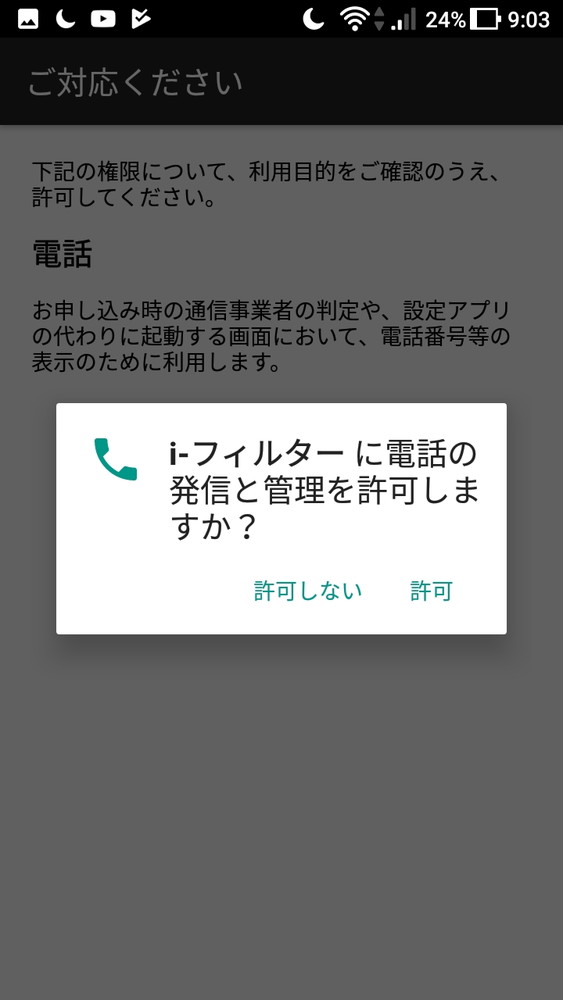
その場合には、電話の発信と管理を許可。
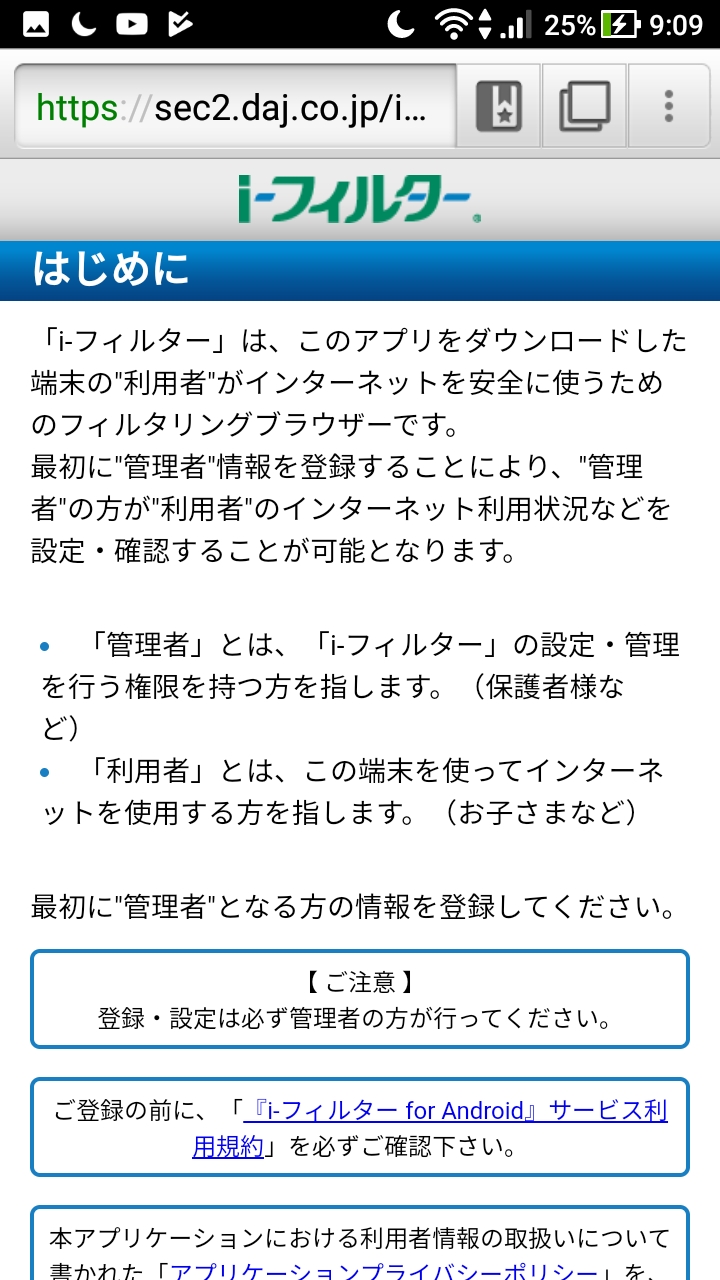
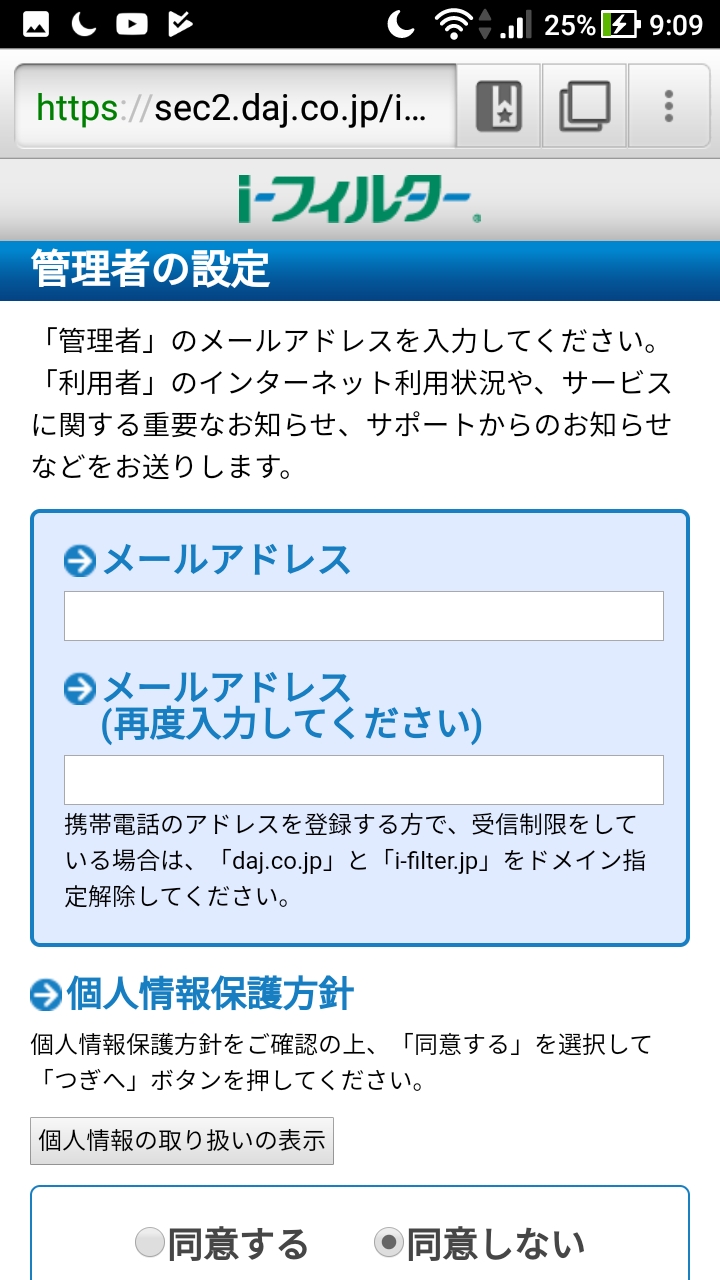
管理者メールアドレスの登録
管理者のメールアドレスを2回入力し、「同意する」にチェックを入れ、「つぎへ」ボタンをクリック。
管理者情報の入力
管理者の姓名、生年月日、電話番号を入力し、「つぎへ」ボタンをクリック。
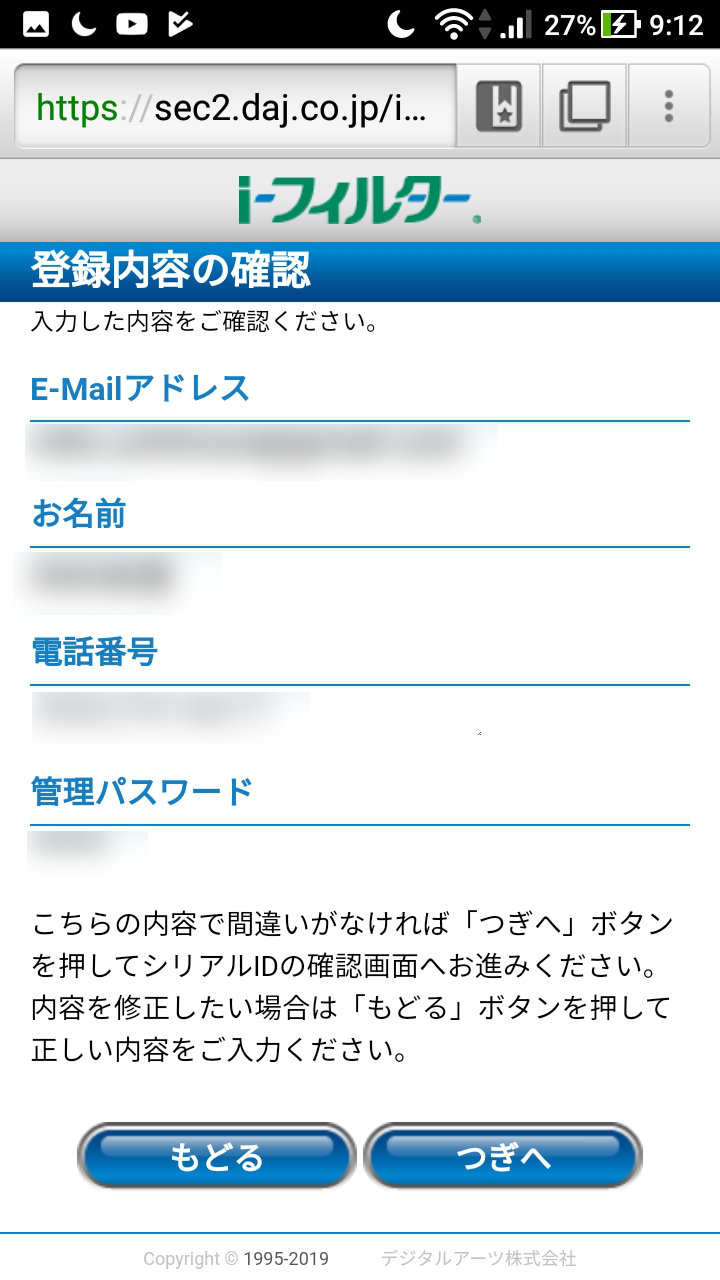
登録内容の確認
登録内容を確認し、「つぎへ」ボタンをクリック。
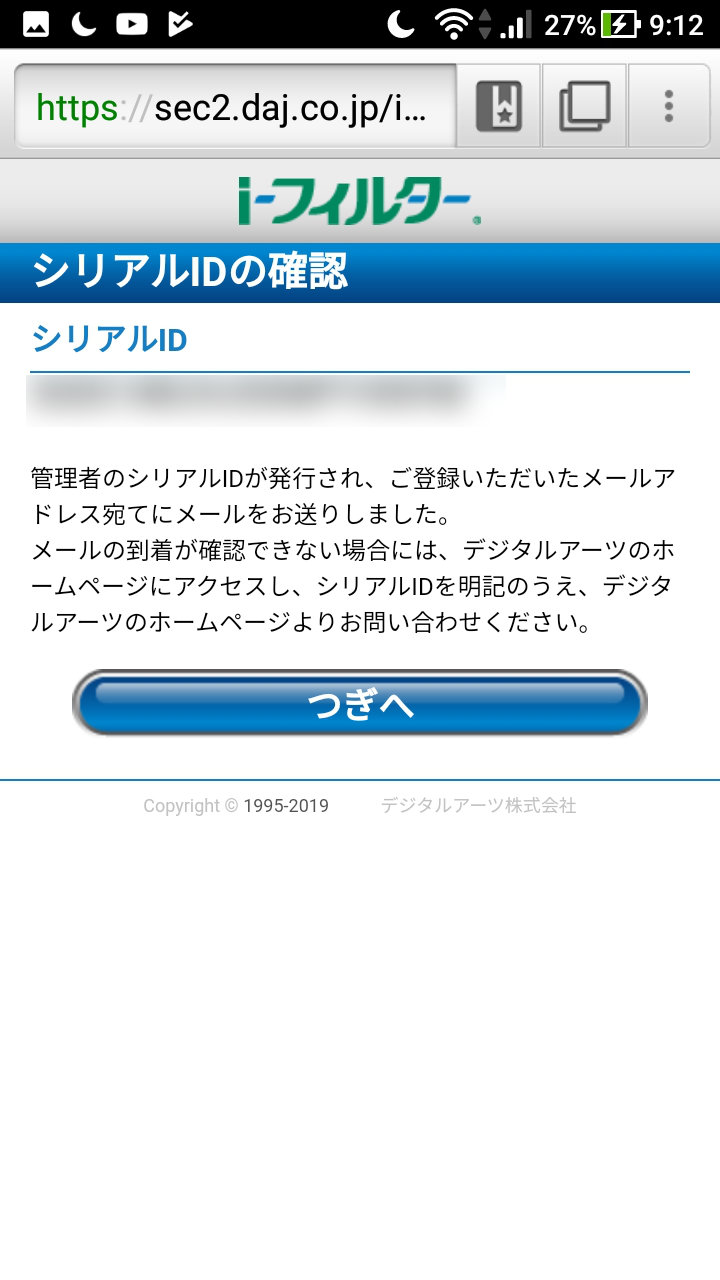
シリアルIDの確認
シリアルIDの確認が表示されるので「つぎへ」ボタンをクリック。
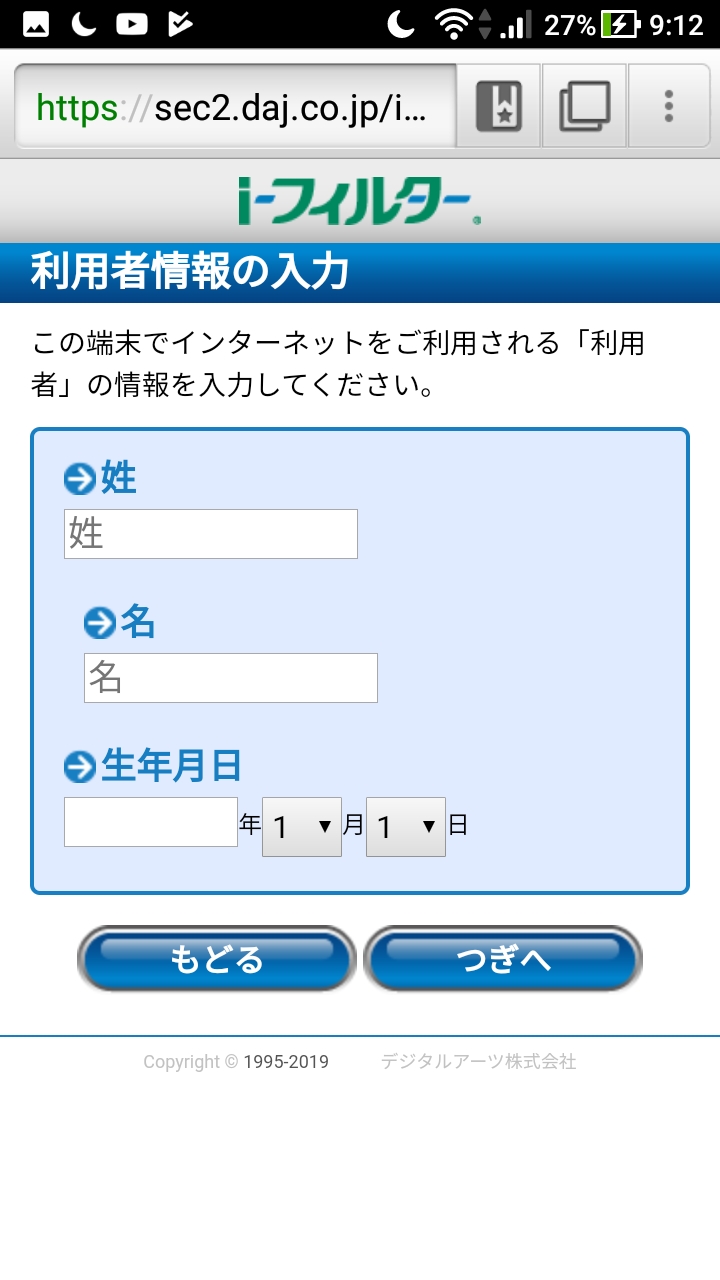
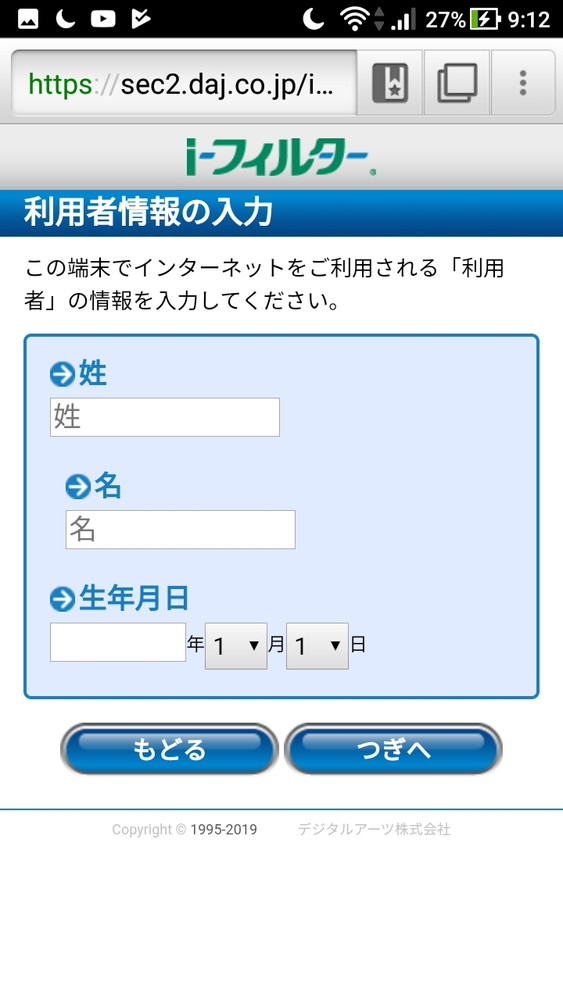
利用者情報の入力
利用者の姓名、生年月日、電話番号を入力し、「つぎへ」ボタンをクリック。
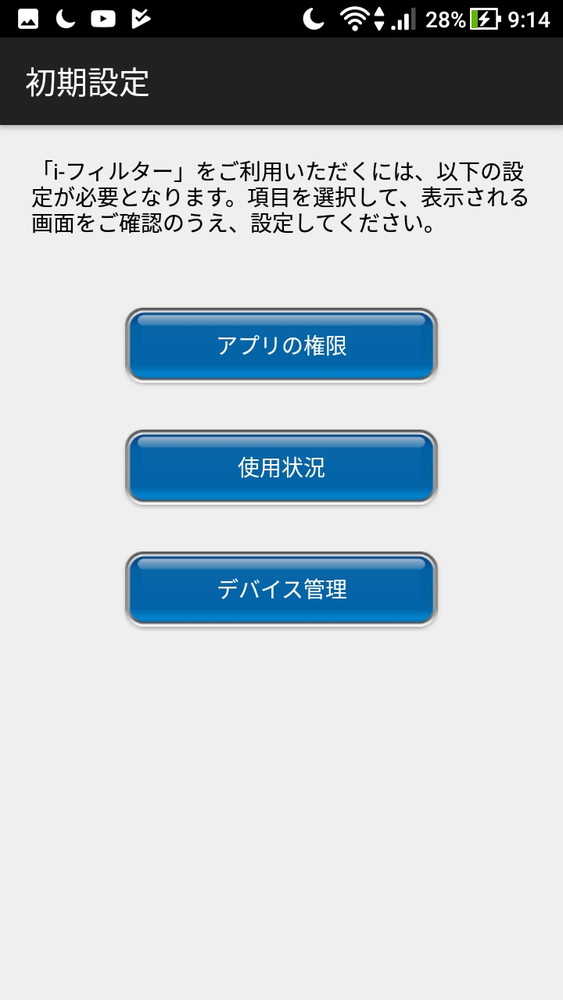
初期設定
初期設定が表示されますので、「アプリの権限」ボタンをクリック。
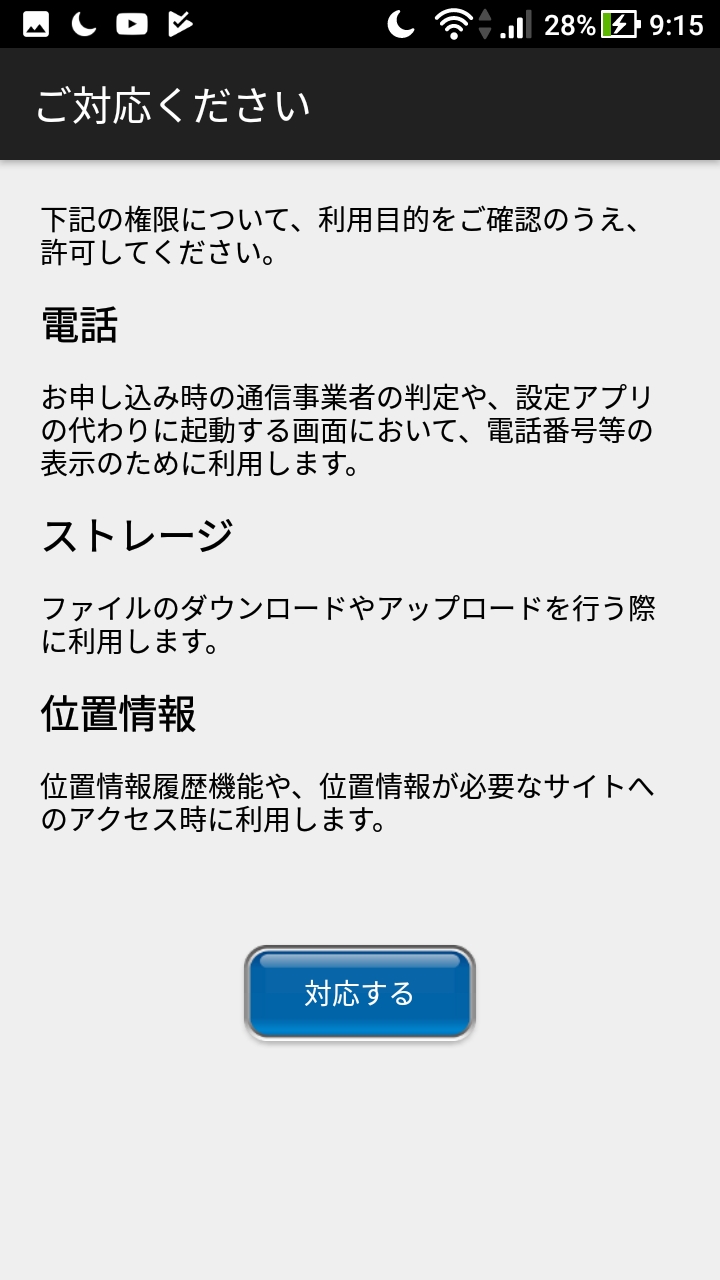
利用目的の確認
「対応する」ボタンをクリック。
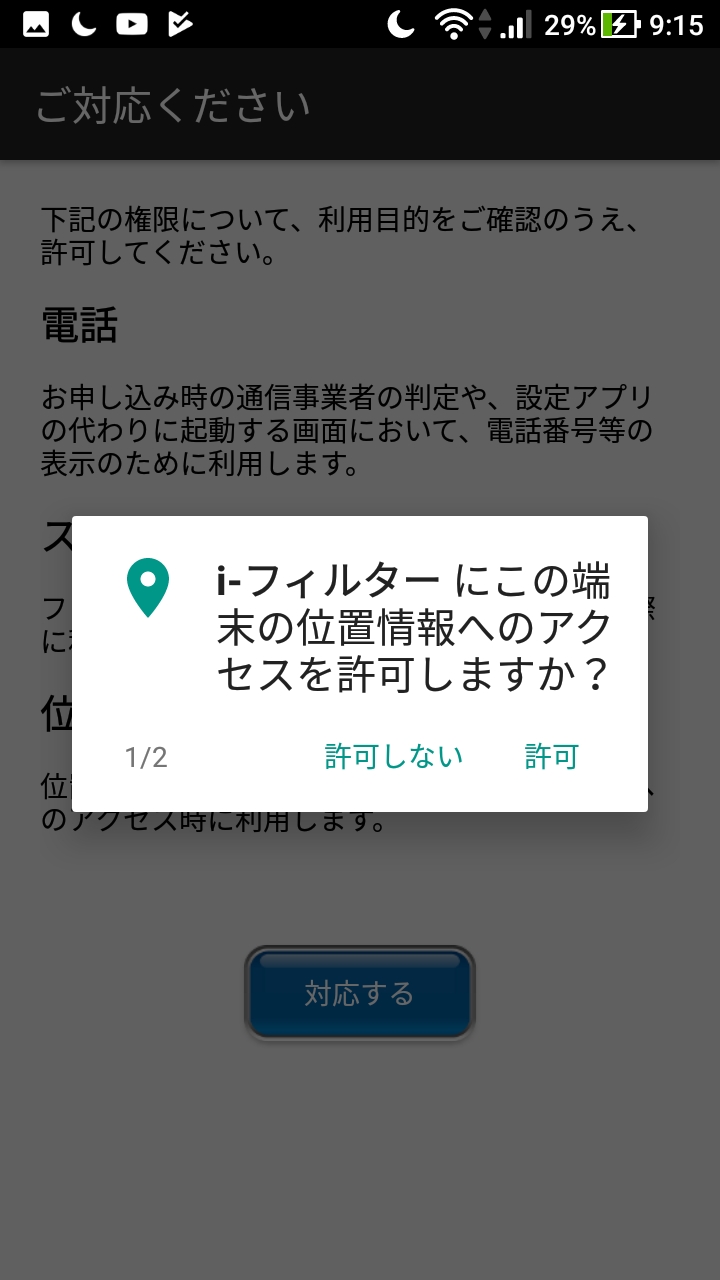
位置情報へのアクセス許可
位置情報へのアクセス許可確認が出ますので「許可」をクリック。
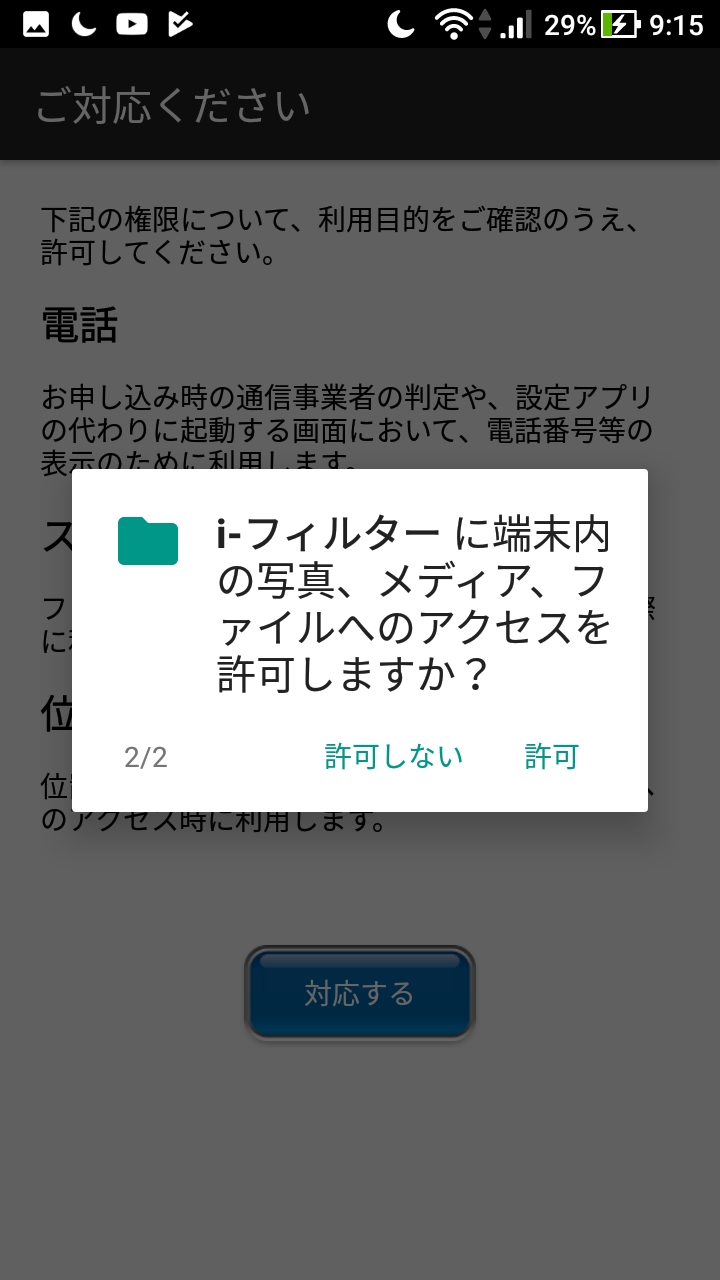
写真、メディア、ファイルへのアクセス許可
端末内の写真、メディア、ファイルへのアクセス許可が出ますので「許可」をクリック。
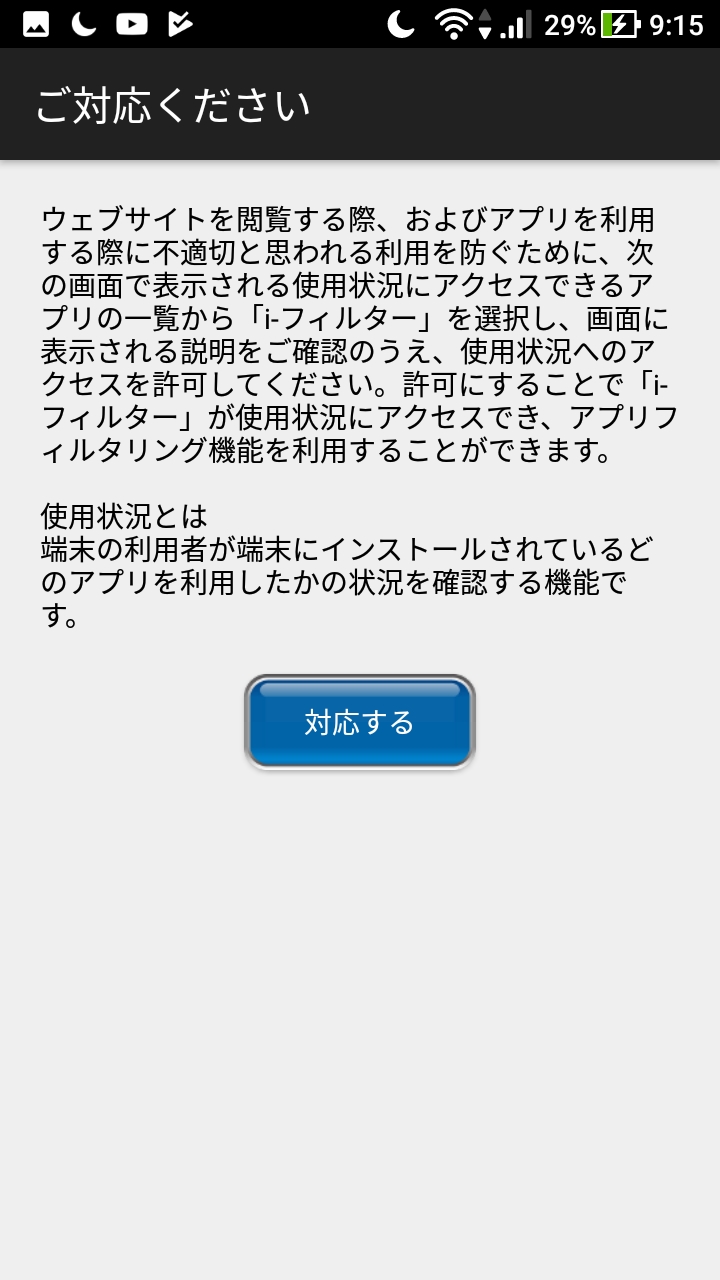
使用状況利用の確認
「i-フィルター」の利用確認のため「対応する」ボタンをクリック。
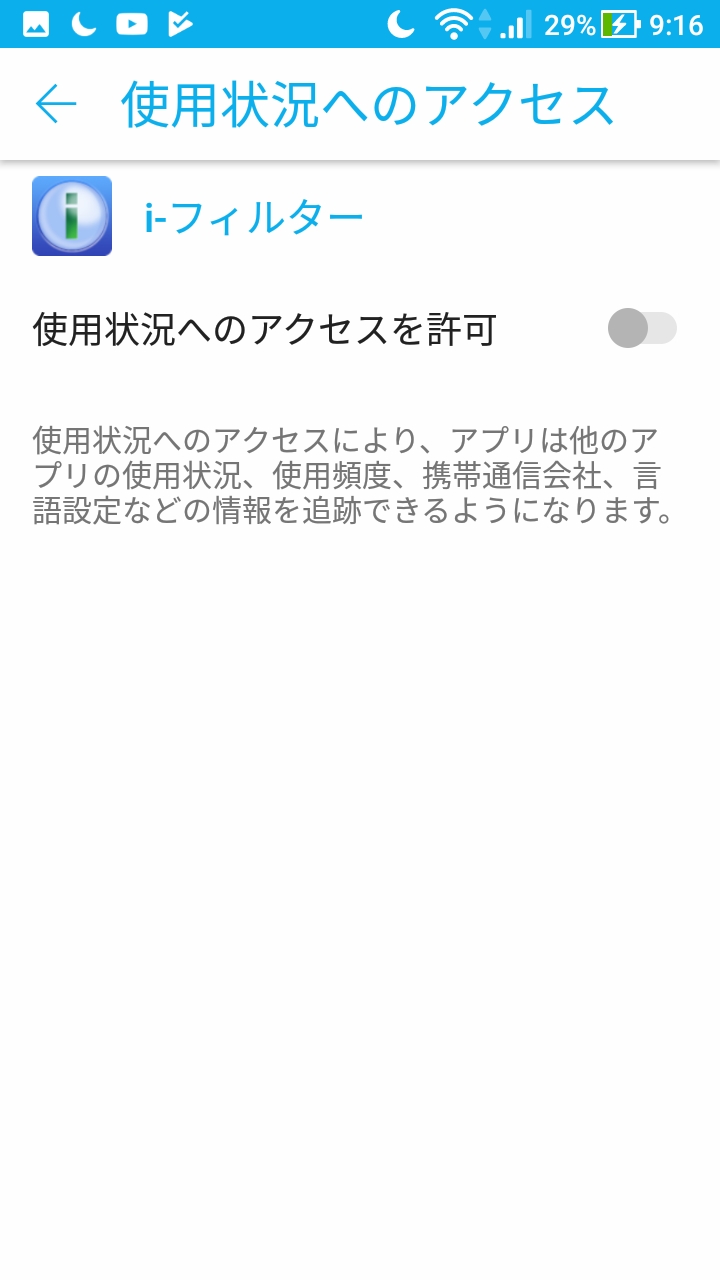
使用履歴へのアクセスを許可
使用履歴の中から「i-フィルター」をクリック。
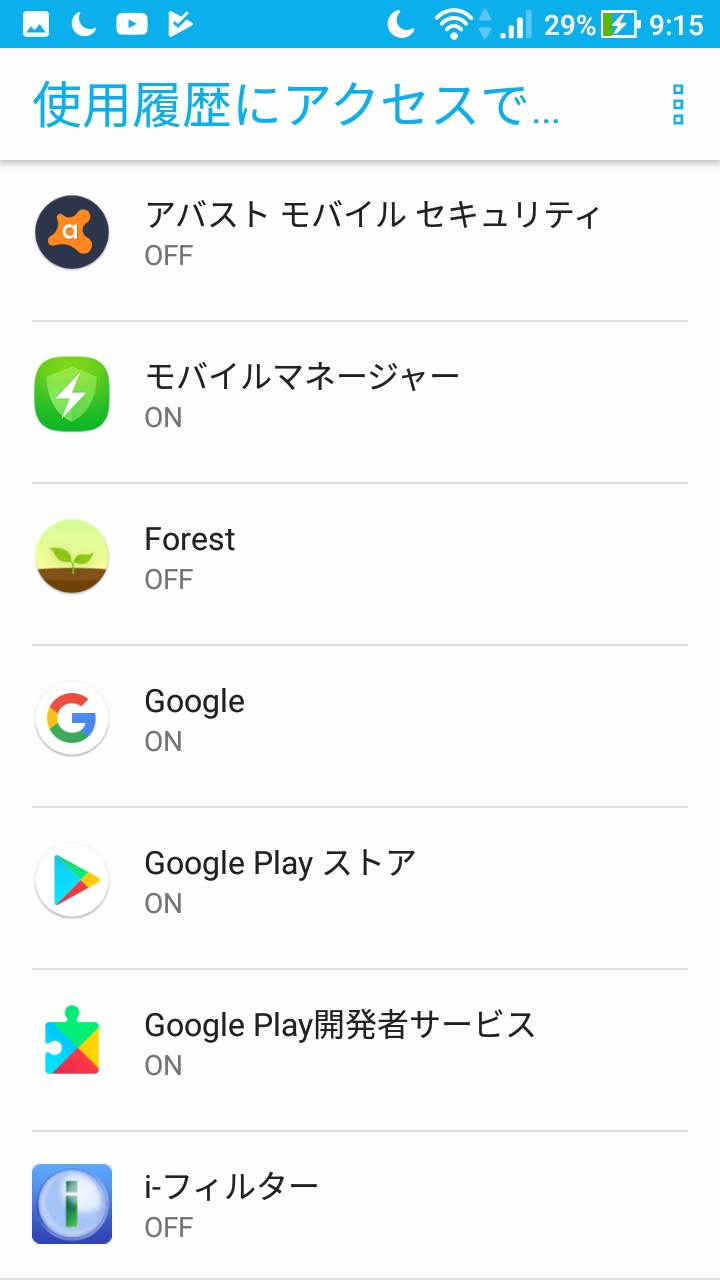
「使用状況へのアクセスを許可」を「ON」に変更。
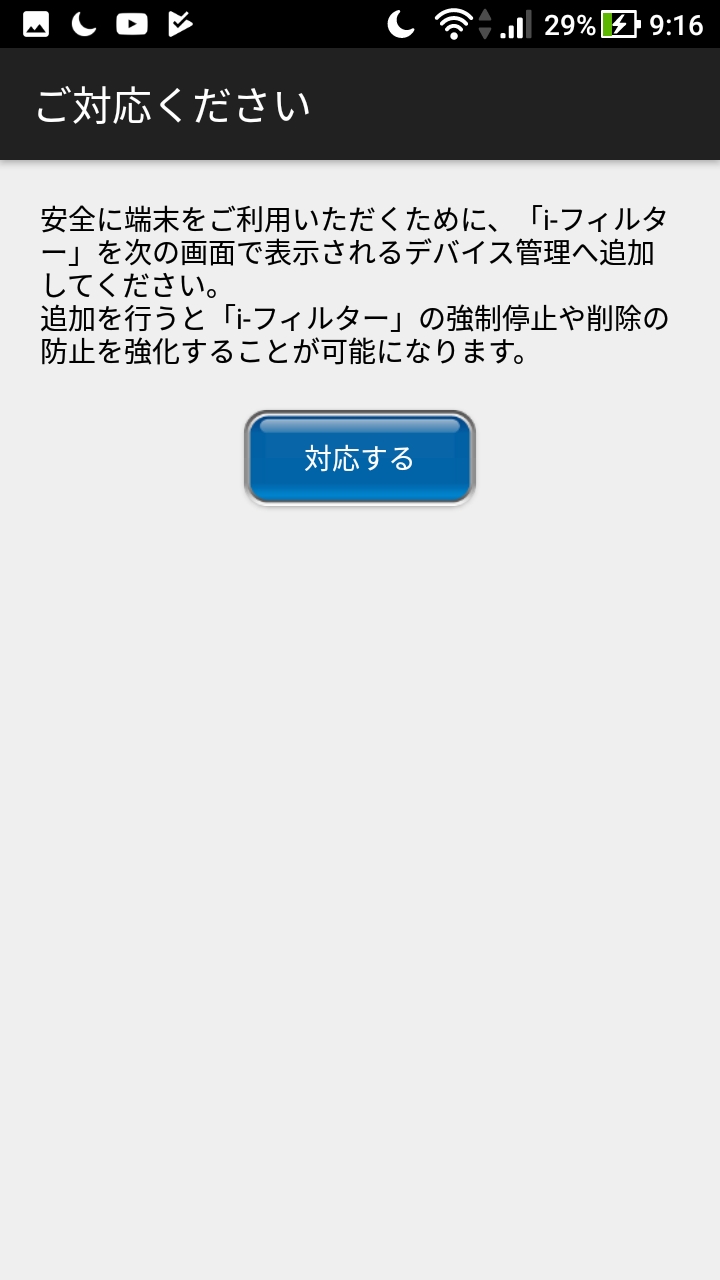
デバイス管理への追加確認
「i-フィルター」をデバイス管理への追加確認のため「対応する」ボタンをクリック。
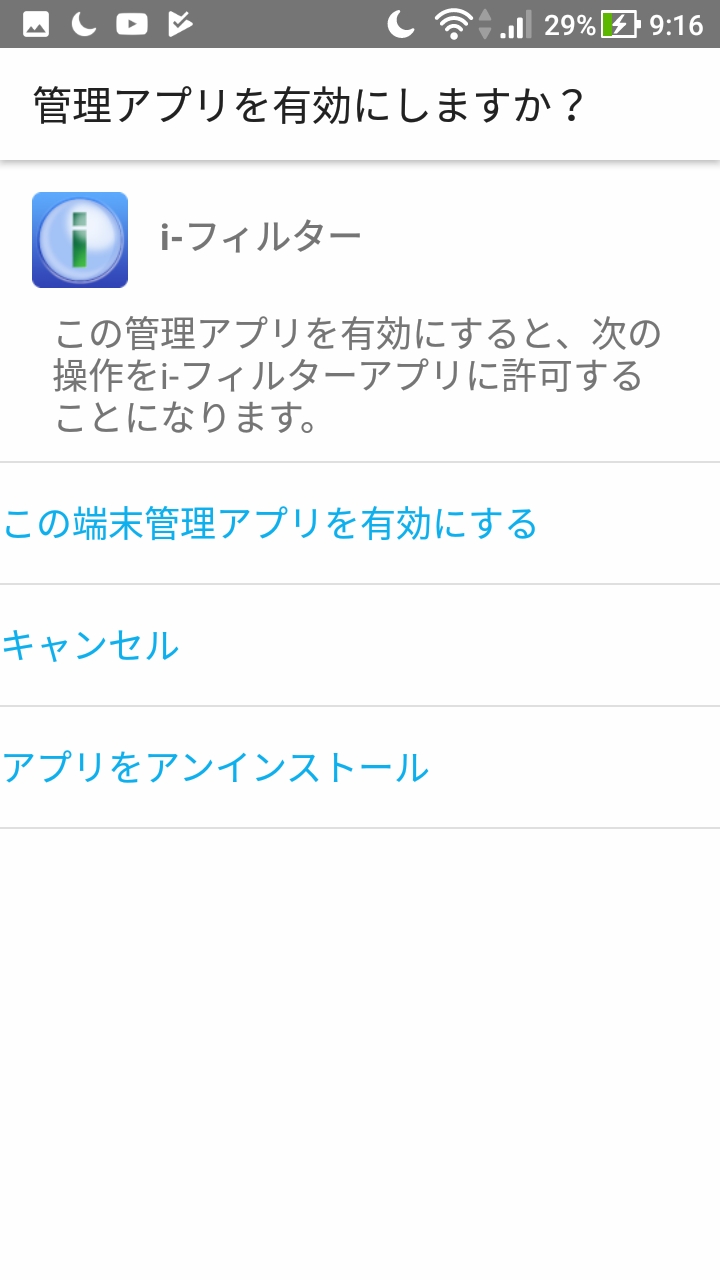
管理アプリの有効化
「i-フィルター」でデバイス管理を行うため、「この端末管理アプリを有効にする」をクリック。
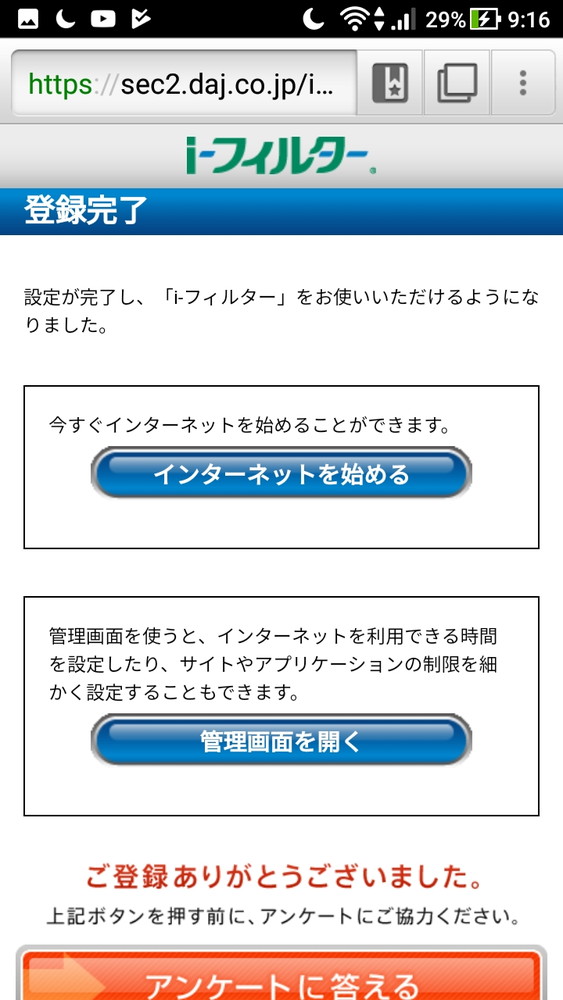
インストール完了
これでアプリの初期設定は完了。
i-フィルターでのキッズスマホ機能を提供しているMVNO
本記事執筆時(2020年4月)に「i-フィルター for マルチデバイス」を使ったキッズスマホ機能を提供していたMVNOは、以下の5社です。2026年時点の状況は各社の項に追記しています。
採用しているMVNOであれば「i-フィルター for マルチデバイス」の機能は同じですので、メインの回線契約を選べるのは便利ですね。
IIJmio
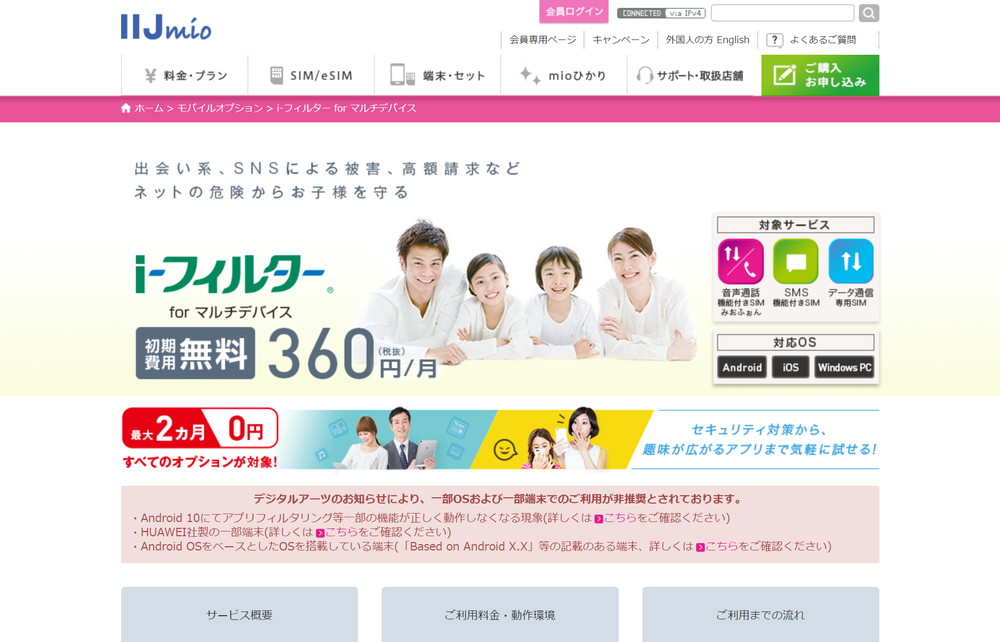
格安SIMを提供するMVNOのIIJmioは、「i-フィルター for マルチデバイス」を月額オプションとして提供しています(2026年時点でも提供中)。
mineo
格安SIMを提供するMVNOの格安SIMを提供するMVNOのmineoは、「安心フィルタリング」の名称でi-フィルターを採用したフィルタリングオプションを提供しています(2026年時点でも提供中)。」を使ったキッズスマホ機能を提供しています。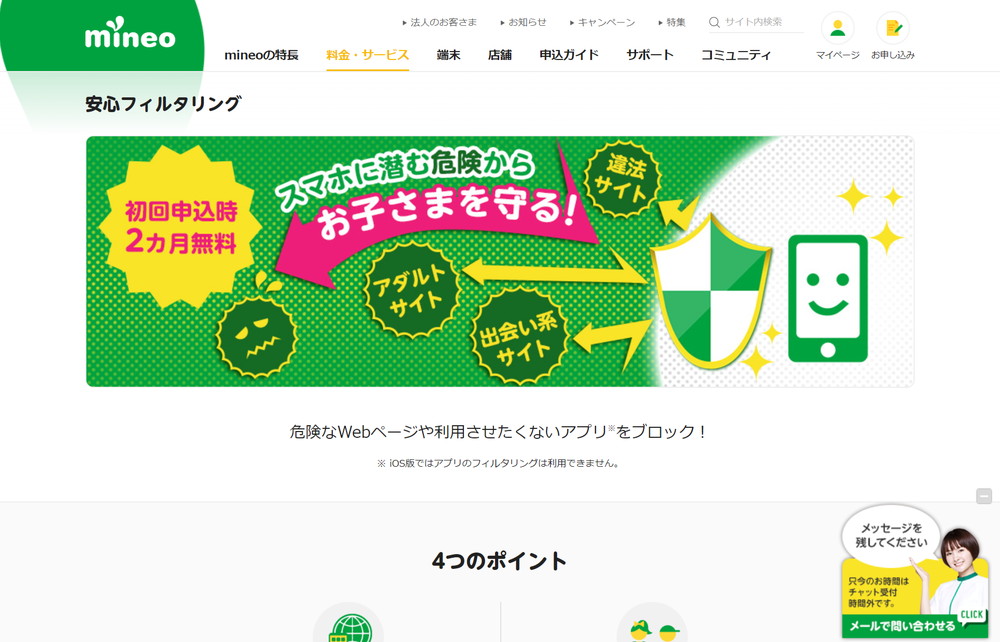
BIGLOBEモバイル
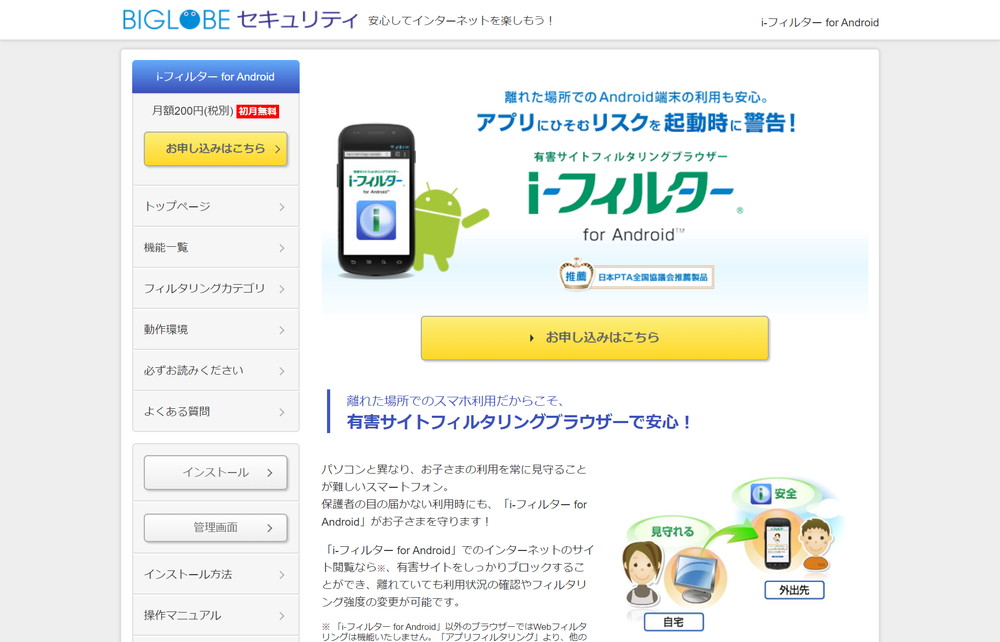
格安SIMを提供するMVNOのBIGLOBEモバイルは、執筆時には「i-フィルター for マルチデバイス」を使ったキッズスマホ機能を提供していましたが、2026年時点ではAndroid端末向けの「i-フィルター for Android」がオプションとして案内されています。
LINEモバイル
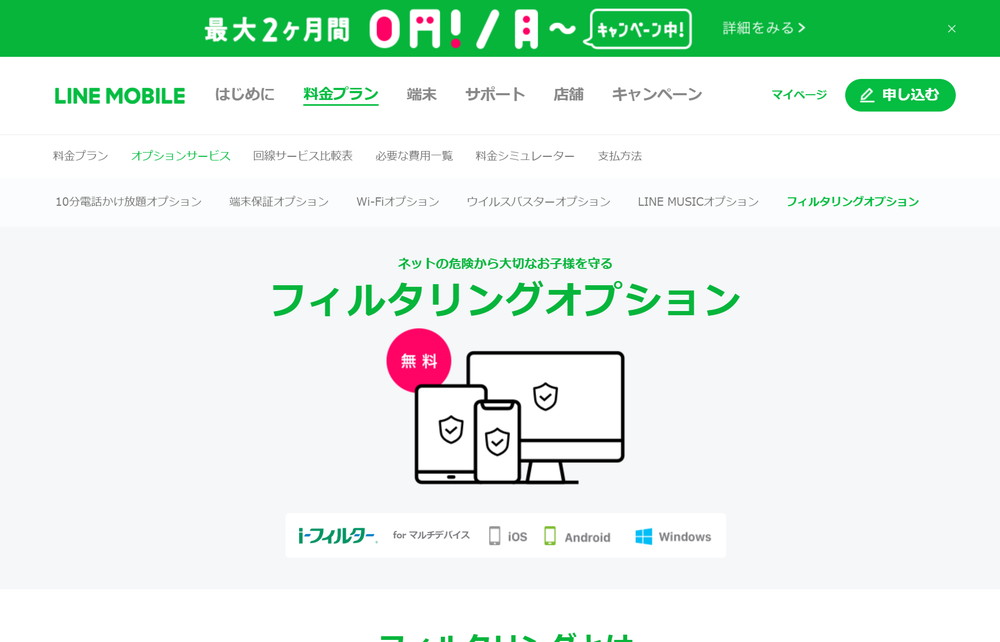
格安SIMを提供するMVNOのLINEモバイルは、「i-フィルター for マルチデバイス」を使ったキッズスマホ機能を提供していました。LINEモバイルは2021年3月31日に新規申し込みを終了しており、現在は既存ユーザー向けにフィルタリングオプションの案内が続いています。
楽天モバイル
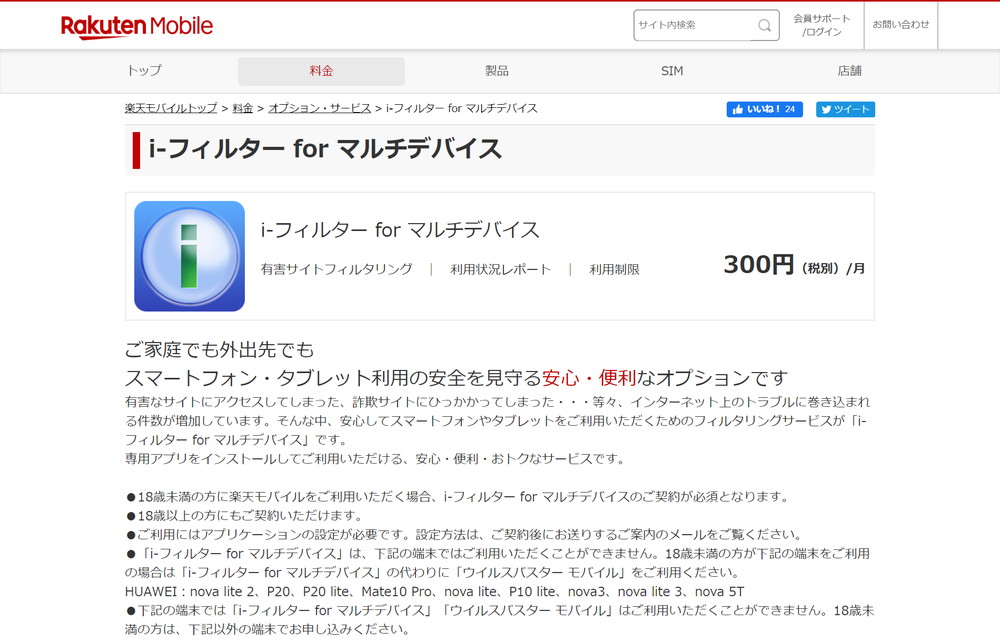
格安SIMを提供するMVNOとしての楽天モバイル(ドコモ回線・au回線)は、「i-フィルター for マルチデバイス」を使ったキッズスマホ機能を提供していましたが、MVNOの新規受付は2020年4月7日に終了しています。自社回線の楽天モバイルでは「あんしんコントロール by i-フィルター」が提供されていましたが、2025年9月24日に新規受付を終了し、2025年9月25日からは「あんしんコントロール」に移行しています。
「i-フィルター」を使ったキッズスマホ機能の問題点
格安SIMを提供するMVNOでも「i-フィルター for マルチデバイス」を使ったキッズスマホ機能が使えるのは大変便利です。
ただし、「i-フィルター for マルチデバイス」を使ったキッズスマホ機能にも問題点はあります。
この「i-フィルター for マルチデバイス」は、インストールの所で書いたように、Androidはイレギュラーな形でスマートフォンを制御しているため、子供の方で解除する方法がある、という点です。
ペアレンタルコントロールアプリの制限を解除する方法
Android端末では「i-フィルター for マルチデバイス」を使って、設定自体を開けなくする事は可能です。
しかしAndroidはセーフモードで再起動する事で、設定を開く事ができるようになりますので、その状態で設定を変更するだけで、全ての制限アプリを解除できてアンインストールされてしまいます。
これにより、「i-フィルター for マルチデバイス」以外にも多くのペアレンタルコントロールアプリはありますが、どれも同じ状況となっています。
端末のロック機能を使う
これに対応するためには、OSレベルでのロックをする必要がありますが、Androidには方法がありません。
これに対して、例えばASUS ZenFone 4 MaxなどのASUSの端末の場合には「アプリロック」機能があり、個別のアプリをロックすることができます。
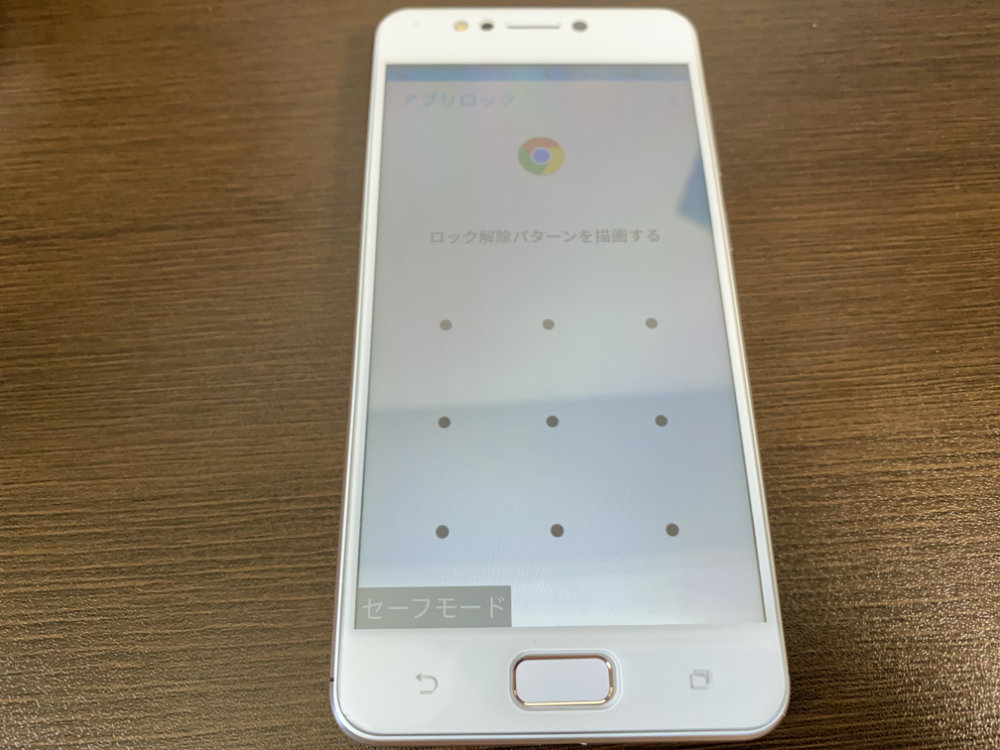
この「アプリロック」は、セーフモードで起動してもロックが外れませんが、アプリ自体のアンインストールはできてしまいます。
そのため、「i-フィルター for マルチデバイス」などのペアレンタルコントロールアプリにロックをかけても意味がありません。
また、時間制限などの機能はありませんので、歯止めが効かない子供には、子供が利用する時以外にはアプリベースでロックをかける、という運用をするしかAndroidではできないのが現実です。
そのため、どうしても子供の利用時間制限などをきっちりやりたい場合には、残念ながらOS標準のスクリーンタイムで制限できるiOSの端末に乗り換えるしか、執筆時点では方法がありませんでした。

