この記事は 2020 年 5 月に sp-sim.com で公開した内容を移設・加筆したものです。
【2026年追記】本記事のNEC Aterm WG1200HP2は2017年4月発売の旧機種で、メーカーのサポート期間も終了しています。WG1200HP2はIPv6 IPoE(IPv4 over IPv6)方式にルーター自身は対応していないため、ここでは「IPv6ブリッジ」機能でIPv6の通信をルーターを介さずそのまま通す設定をしています。現行のAtermはIPv6 IPoE/IPv4 over IPv6(v6プラス、transix、IPv6オプション、OCNバーチャルコネクトなど)に対応しており、クイック設定Webの基本設定で動作モードを選ぶ形になりますが、「ルーターの管理画面でIPv6を通す設定を有効にして再起動する」という流れは同じです。お使いの機種とプロバイダの組み合わせは、メーカーの「IPv6(IPoE/IPv4 over IPv6)接続確認済みリスト」で確認してください。
家のフレッツ光回線を、プロバイダ(うちの場合はBIGLOBE)が提供するIPv6接続サービス(IPoE方式)に変更しました。
その際、Wi-FiルーターのNEC Aterm WG1200HP2についてもIPv6対応の設定に変更をしました。
スポンサードサーチ
設定方法
設定は、NEC Aterm WG1200HP2の管理画面から行います。
NEC Aterm WG1200HP2の管理画面から設定
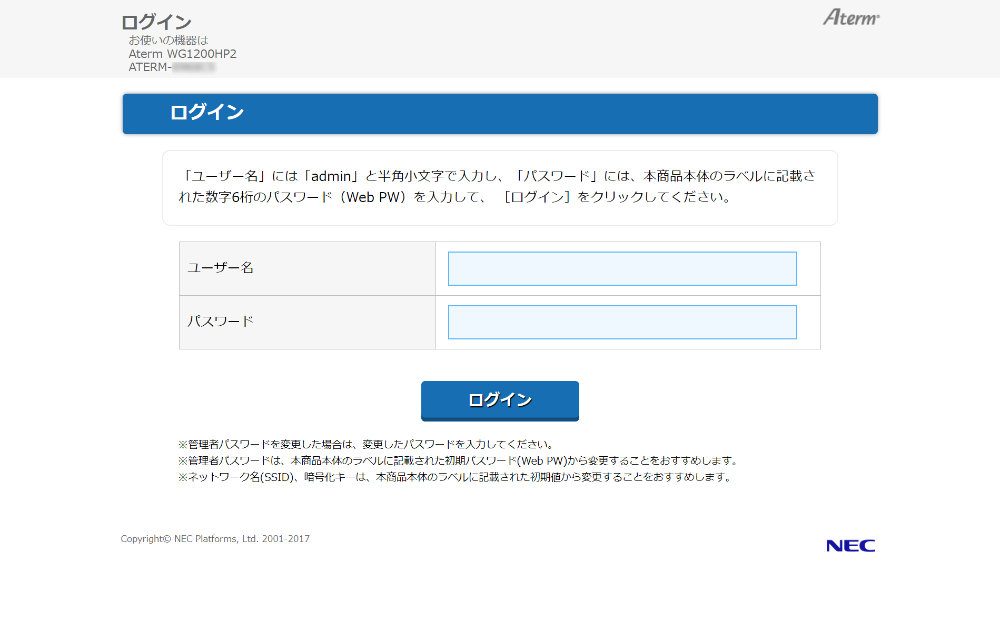
まず、管理画面にログイン。
基本設定
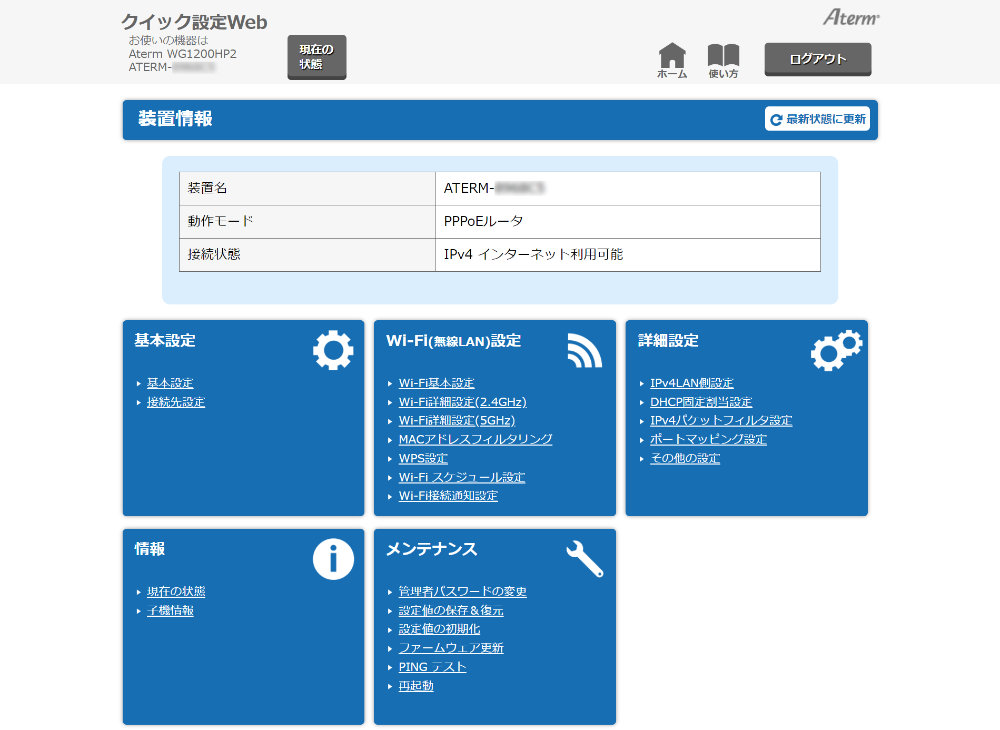
設定画面トップが開いたら、基本設定をクリック。
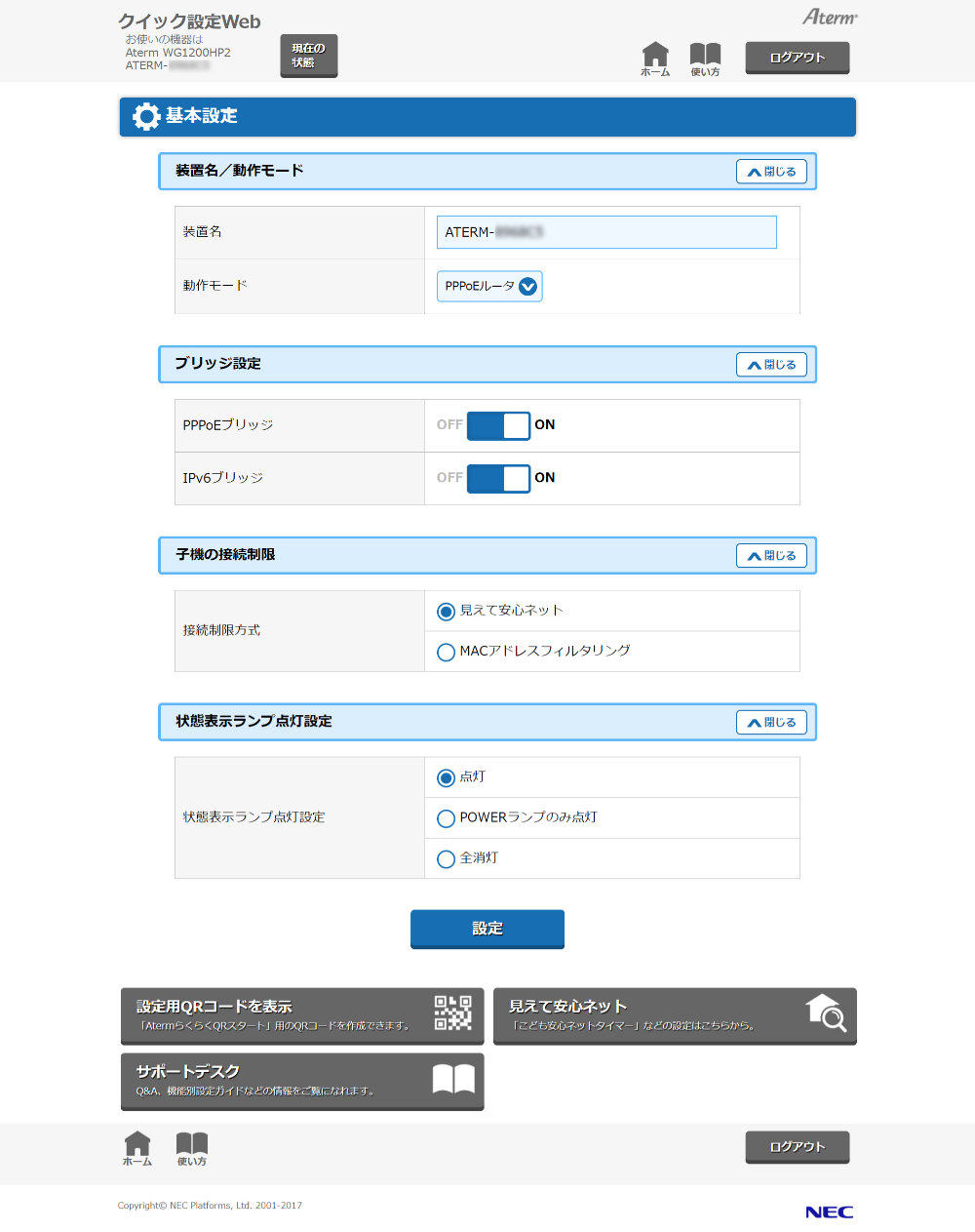
ブリッジ設定
ブリッジ設定にある「PPPoEブリッジ」と「IPv6ブリッジ」を「ON」に変更して、設定ボタンをクリック。
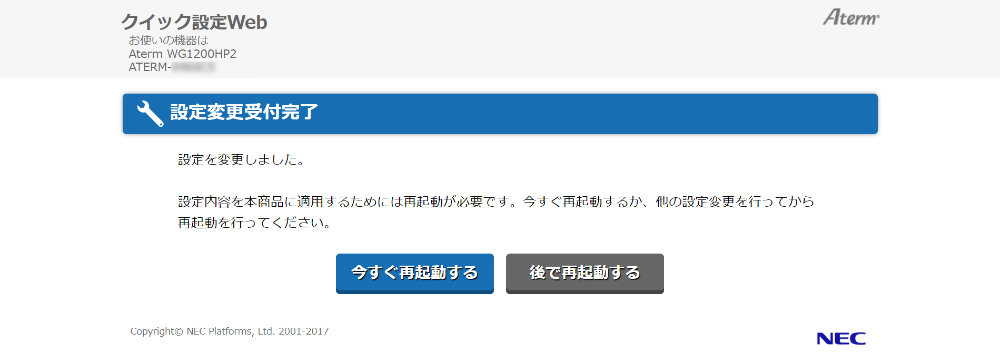
設定変更受付完了
設定ボタンをクリックすると、設定変更受付完了画面になり、「今すぐ再起動する」か「後で再起動する」かを選べますので、今回は「今すぐ再起動する」をクリック。
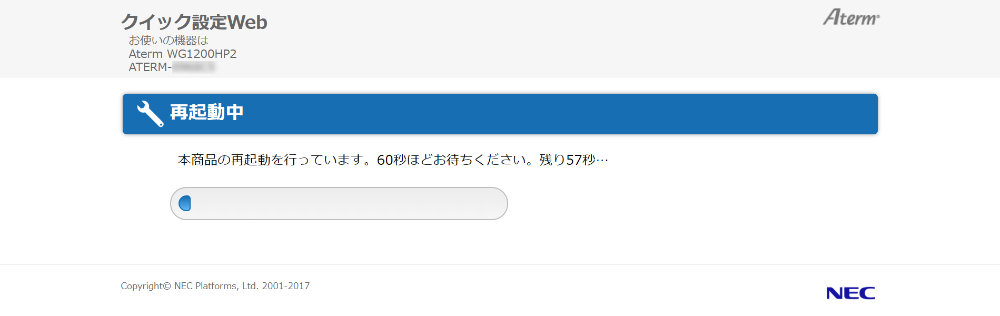
再起動
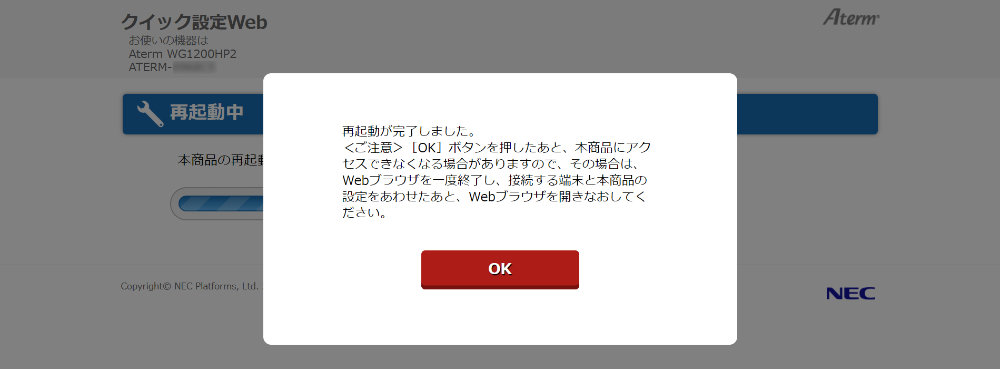
再起動が始まります。
再起動完了
再起動が完了して設定は完了です。